
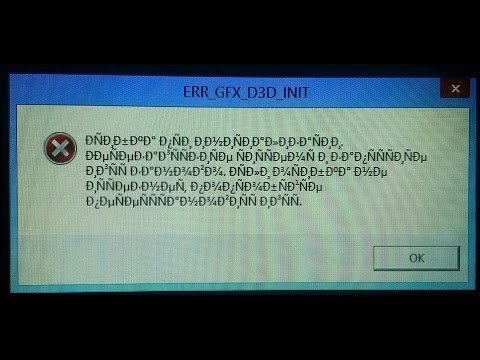
Помилка err_gfx_d3d_init вже давним давно мучить гравців в GTA 5, особливо в одиночному режимі. Ніхто не хоче бачити на своєму екрані помилку, причому абсолютно нічого корисного немає, лише випадкові символи. Трохи нижче в статті ви зможете подивитися на зображення помилки, щоб співвіднести зі своєю.
Ця помилка може виникати під час ігрового процесу, при виставленні гри на паузу або навіть при запуску GTA 5. Загалом, дана проблема може застати вас абсолютно в будь-який момент, що, звичайно ж, досить неприємно.
В інтернеті витає просто величезна купа різноманітних рішень цієї непростої задачі, тобто помилки err_gfx_d3d_init в GTA 5, але проблема в тому, що комусь вони допомагають, а комусь ні. Ми ж зробимо перерахування всіх найпоширеніших методів рішення помилки err_gfx_d3d_init, і, може бути, ви зможете знайти що-то робочий для себе. Отже, давайте розглянемо різні методи вирішення такої проблеми як помилка err_gfx_d3d_init в GTA 5
Зміст статті
- Методи розв’язання помилки err_gfx_d3d_init в GTA 5
- Перезапуск відеоадаптера
- Оновлення ПЗ
- Зміна файлу settings.xml
- Використання програми NVidia Inspector
- Видалення файлів d3d9x_46.dll і d3dcompiler_46.dll
- Перемикання CUDA
Методи розв’язання помилки err_gfx_d3d_init в GTA 5
Перезапуск відеоадаптера
Перше і, мабуть, найпростіше рішення в даній ситуації є включенням/виключенням вашого відеоадаптера. Деякі користувачі мережі повідомляли, що їх проблема з помилкою err_gfx_d3d_init в GTA 5 була вирішена саме таким способом. Для виконання цього рішення зробіть наступне:
- Натисніть правою кнопкою миші на “Пуск” і виберіть з контекстного меню пункт “Диспетчер пристроїв”.
- Перед вами відкриється список всіх пристроїв конфігурації. Знайдіть у списку свою відеокарту і натисніть на неї правою кнопкою миші.
- Виберіть з контекстного меню пункт “Вимкнути”.
- Потім знову натисніть на свій відеоадаптер правою кнопкою миші і виберіть пункт “Задіяти”.
- Після проведених дій спробуйте зайти в GTA 5 і перевірте наявність помилки err_gfx_d3d_init.
- Обов’язково спробуйте виставити GTA 5 на паузу під час ігрового процесу, так як ця дія може викликати появу цієї проблеми.
Оновлення ПЗ
Обов’язково оновіть різноманітні аспекти вашого програмного забезпечення, в які входять такі програми, як DirectX, Microsoft Visual Studio C++, Microsoft .Net Framework і тому подібне. Особливо зверніть увагу на версію своїх драйверів для відеокарти. Як тільки виконайте всі ці оновлення, то відразу ж заходьте в гру, щоб перевірити, чи зникла помилка err_gfx_d3d_init в GTA 5.
Зміна файлу settings.xml
У цьому методі вам доведеться поміняти версію DirectX для GTA 5 через невеликий файл конфігурації — settings.xml. Для початку перейдіть в директорію C:Usersимя користувачаDocumentsRockstar GamesGTA V. Відкрийте файл settings.xml з допомогою будь-якого текстового редактора, наприклад, простого Блокнота. Знайдіть у документі сходинку DX_Version value=”2″.
І ось тут потрібно вказати досить цікаву річ. Всього в GTA 5 використовується чотири версії DirectX: 9, 10, 10.1, 11. Отже, можна зробити припущення, що 0 відповідає 9 версії DirectX. І виходить, що 10=1, 10.1=2, 11=3.
Поміняйте вищевказану рядок у документі на DX_Version value=”0″ і таким чином ви змусите свою GTA 5 працювати на DirectX 9, яка є найбільш стабільною версією. Потім вже можете виставити будь-яку версію DirectX через гру. Цього разу помилка err_gfx_d3d_init в GTA 5 повинна зникнути.
Використання програми NVidia Inspector
Наступний спосіб хоч і досить простий, але він вимагатиме від вас скачування такої програми, як NVidia Inspector. З її допомогою вам потрібно буде поміняти деякі частоти вашої відеокарти. Скачайте її в мережі, встановіть і виставте в ній наступні налаштування:
- Для початку натисніть на кнопку “Show Overclocking”.
- Потім знайдіть в утиліті два параметра: Base Clock і Offset Memory.
- Змініть значення обох рядків на “-20”.
- Застосуйте виконані зміни.
- Знову зайдіть в гру і перевірте наявність помилки err_gfx_d3d_init в GTA 5. Якщо вона зникла, то це славно. Однак, ваша система може почати вести себе нестабільно від змін. У цьому випадку просто поверніть налаштування за замовчуванням в NVidia Inspector.
Видалення файлів d3d9x_46.dll і d3dcompiler_46.dll
Потрібно розуміти, що ми непросто будемо вилучати ці файли, і справа з кінцем. Ні, все трохи складніше. Знайдіть ці файли у вас в папці з GTA 5 і видаліть їх. Потім запустіть перевірку кешу гри. Як тільки він буде перевірено, то вам видадуть повідомлення про те, що два файлу не пройшли перевірку і будуть перезавантажити. Як тільки d3d9x_46.dll і d3dcompiler_46.dll будуть знаходитися в папці, спробуйте запустити гру і перевірити наявність помилки err_gfx_d3d_init в GTA 5.
Перемикання CUDA
І останній в нашому списку метод буде досить дивним. Отже, вам потрібно буде змінити одну налаштування в вашій Панелі керування Nvidia. Так що Так, цей спосіб підійде тільки власникам відеокарт від Nvidia. Що ж, зробіть наступне:
- Увійдіть в «Панель управління Nvidia».
- Перейдіть у вкладку «Керування параметрами 3D».
- Знайдіть рядок «CUDA — Графічні процесори».
- Виберіть у спадному меню вашу відеокарту і застосуйте зміни.
- Дивно, але таке ось, по суті марне зміна, допомогло деяким гравцям подолати помилку err_gfx_d3d_init в GTA 5.
Ми сподіваємося, що всі вищевказані методи хоча б якось допомогли вам впоратися з цією досить неприємною ситуацією.