
Такий знайомий месенджер Вайбер займає лідируючі позиції в рейтингах затребуваних серед молоді для підтримки спілкування, передачі документів, картинок, музики і смішних анімацій. Хочеш завантажити Вайбер для комп’ютера з Віндовс? Ти прийшов за адресою. Завантажити Viber для Windows і дізнатися як його встановити ти можеш на цієї сторінці нашого сайту, отже до справи!
VIBER для WINDOWS
(підходить для всіх версій Windows, включаючи 10-ку)
VIBER для WINDOWS 10
(підходить тільки для Windows 10 (відрізняється більш цікавим дизайном і деякими «плюшками»)
Крім того, ти зможеш ознайомитися не тільки з наявними новинками і видами ОС, але також почерпнути для себе корисну інформацію про нюанси встановлення, користування. Також, у тебе є можливість встановити додаток Вайбер для Віндовс з офіційного джерела — Вайбер ком.
Важливий момент! До інсталяції на ПК Віндовс обов’язково скачай і встанови програму на телефон. Це можна зробити, відвідавши окремі сторінки нашого сайту.
Як встановити Вайбер на комп’ютер Віндовс
Щоб завжди залишатися на зв’язку і не переривати спілкування, ти можеш встановити програму на свій ПК.
Процес установки мало чим відрізняється на різних версіях Вінди, але якщо виникнуть труднощі, ось більш докладні інструкції:
- Вайбер для Windows 10
- Viber for Windows 8
- Viber for Windows 7
- Вайбер для Windows XP
Для проходження процедури download Viber for Windows, тобі потрібно обрати один із запропонованих варіантів:
Крок перший
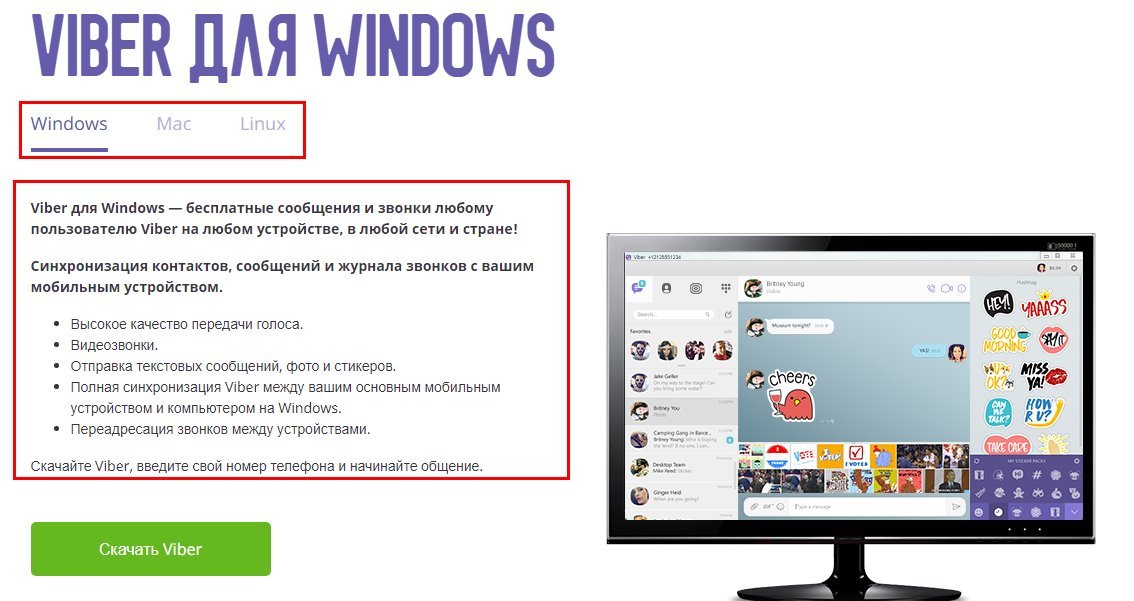
- Скачай програму з нашого сайту просто натиснувши потрібну кнопку.
Крок другий
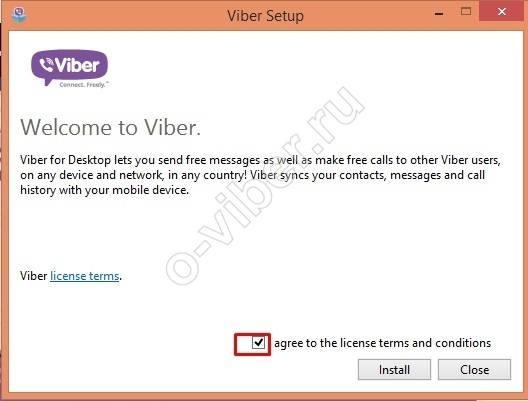
- Запускаємо установку, погоджуємося з умовами ліцензійної угоди, натискаємо «Install»:
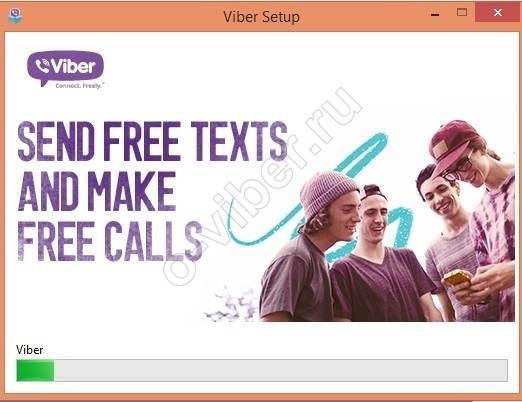
- Чекаємо пару хвилин…
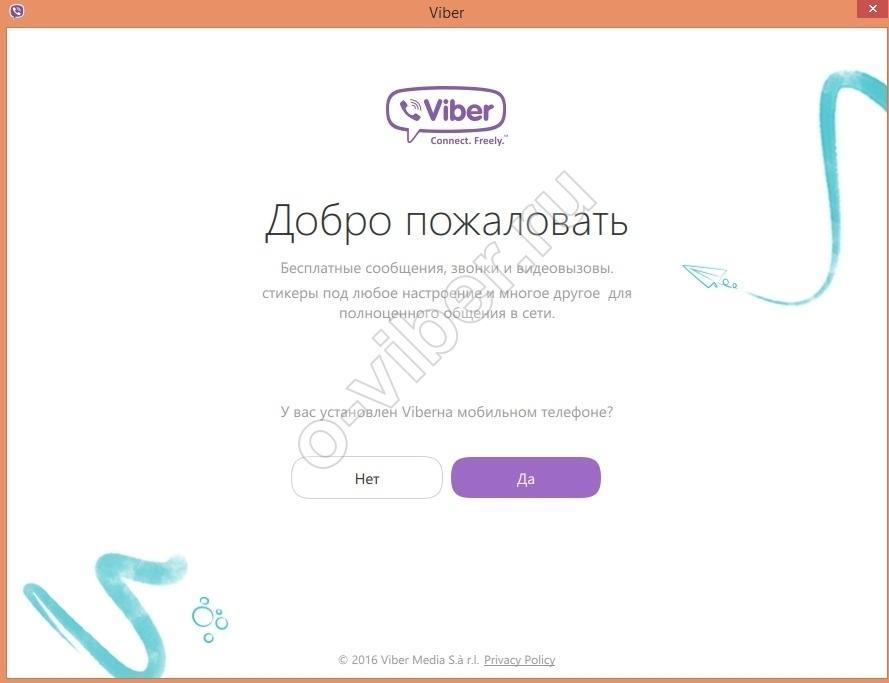
- Після завершення установки нам потрібно активувати Viber. У вікні вибираємо «Так». (Якщо ти ще не встановив Вибер на свій телефон — то саме час зробити це).
Крок третій
- Додаток буде прив’язане до твоєму мобільному номеру, тому, щоб мати можливість запускати його, потрібно ввести свій номер в спеціальному вікні.
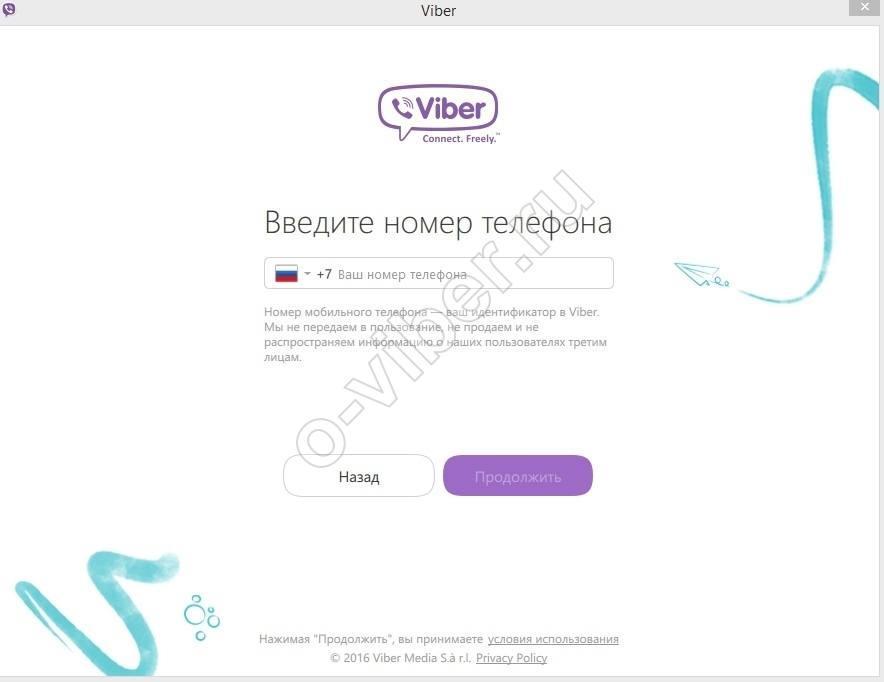
Крок четвертий
- Раніше потрібно було вводити код активації, але не так давно була зроблена посилений захист даних, тепер тобі потрібно просто зчитати QR-код. Зараз поясню, як це зробити. Перед тобою ось таке повідомлення:
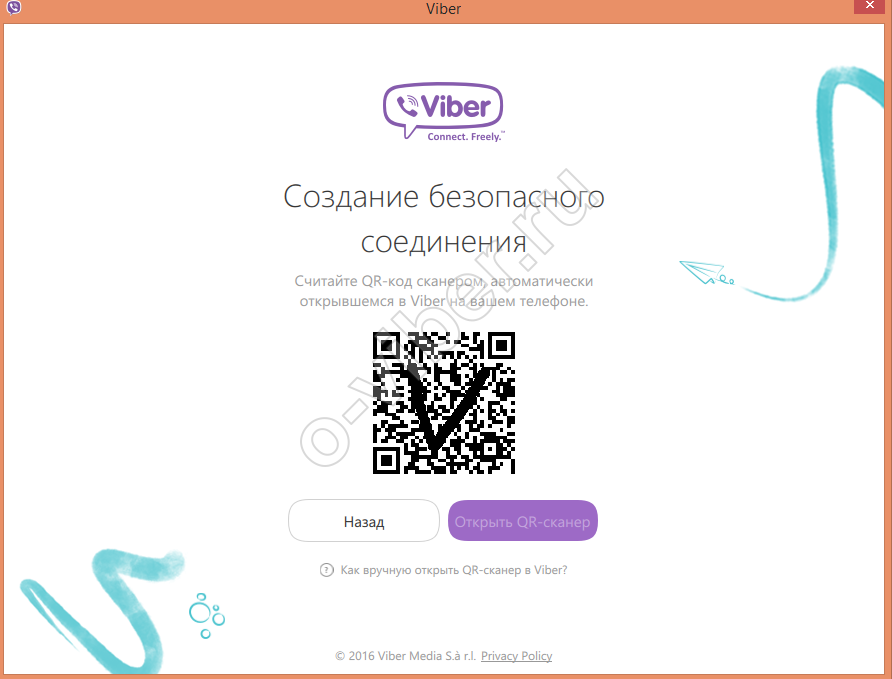
Зчитати QR-код необхідно за допомогою свого мобільного пристрою, тому відкрий Viber на телефоні (не забудь включити інтернет, без нього нічого не вийде), після чого на комп’ютері клікнути мишкою «Відкрити QR-сканер». На екрані свого мобільника ти побачиш наступне:
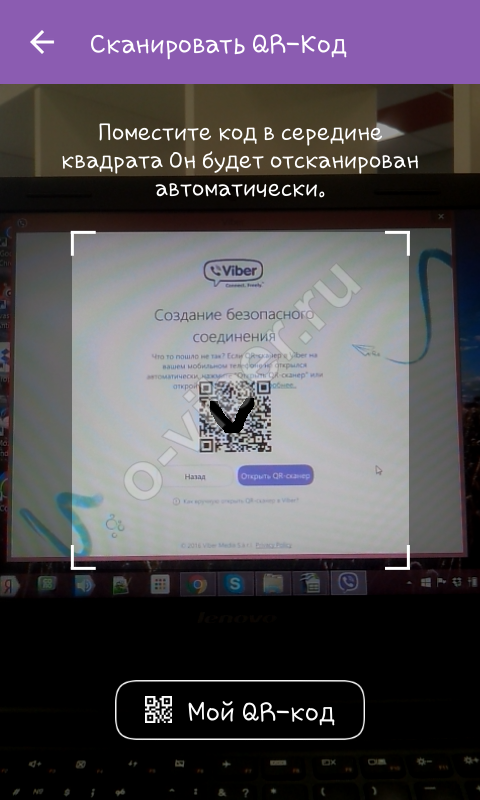
Якщо сканер не з’явився автоматично, то можна знайти його в Вайбере на телефоні самостійно.
На Android: відкрий меню (три смужки в лівому верхньому куті) і вибери пункт QR-код.
На iPhone: відкрийте меню (три крапки в нижньому правому куті) і вибери пункт QR-сканер.
Піднеси свій мобільний до екрану комп’ютера так, щоб код опинився в середині квадрата. Сканування відбувається буквально кілька секунд. Якщо процес затягнувся, то спробуй наблизити або віддалити телефон від екрану. Про успіх твоїх дій повідомить Вайбер на комп’ютері:
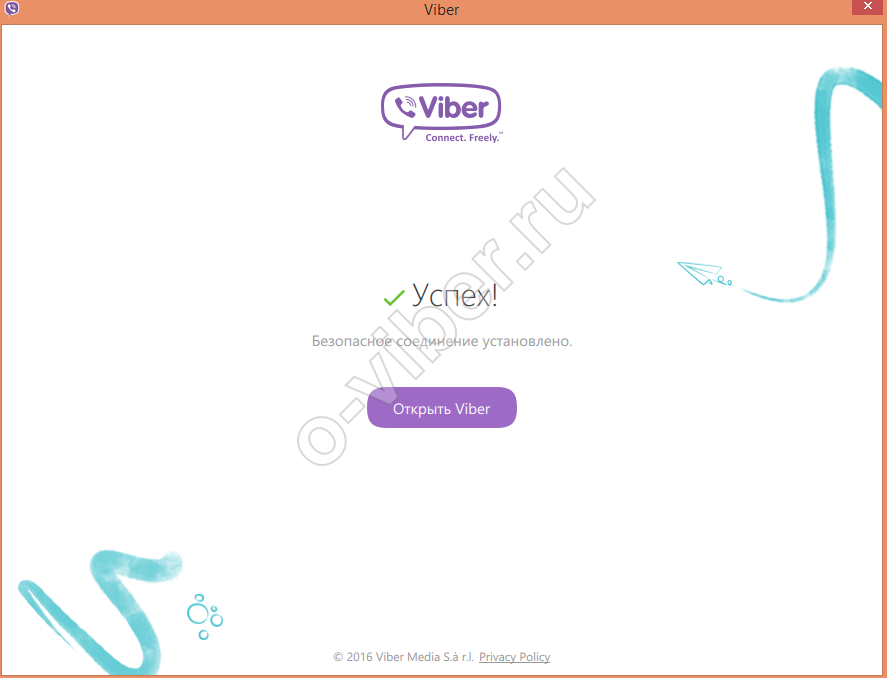
Крок п’ятий
Ось, мабуть, і все) Натискай «Відкрити Viber».
Тепер ти можеш насолоджуватися спілкуванням з родичами, колегами і друзями за допомогою Вайбера!
Програма автоматично завантажить список контактів мобільного телефону, імена та номери відображаються в лівій частині вікна. В інтерфейсі Windows portable передбачено також вікно швидкого пошуку контактів.
Якщо виникли які-небудь питання або труднощі з установкою Вайбера – пишіть у коментарях.
Для того, щоб ознайомитися і почерпнути для себе, як завантажити і встановити Viber для Windows пк без смартфона, перейди за посиланням. Забігаючи наперед, скажу, що проводиться ця процедура за допомогою емулятора.
Для того, щоб закачати додаток Viber desktop для Windows і скористатися всіма перевагами месенджера, рекомендуємо тобі ознайомитися з відео:
Основні переваги використання
Користуючись месенджером, ти отримуєш масу позитивних емоцій і переваг. Основними прийнято вважати:


