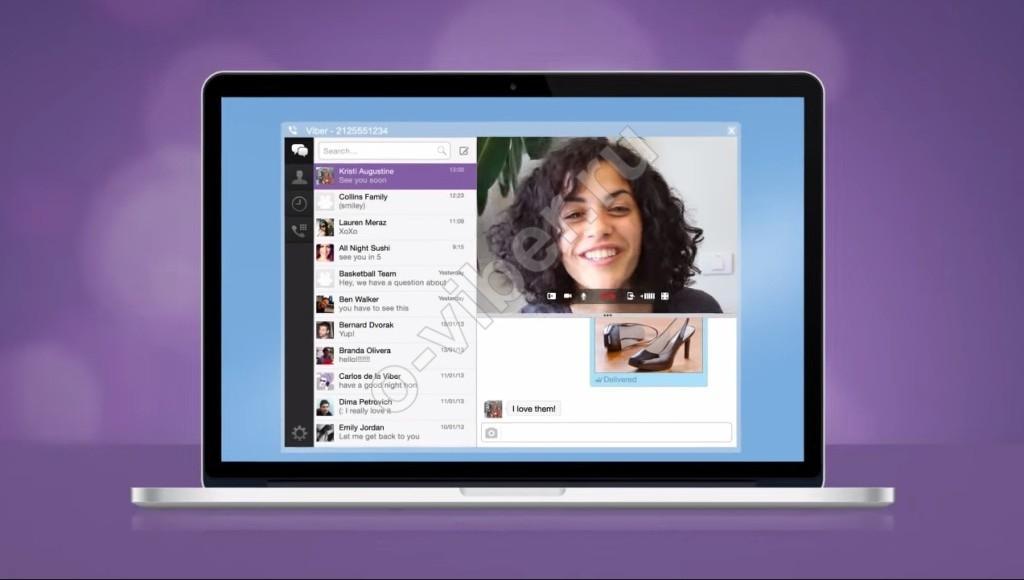
Месенджер відмінно синхронізується між такими платформами: мобільні девайси, стаціонарні комп’ютери/ноутбуки та веб-версія сервісу. З кожної з платформ ти можеш використовувати один і той же обліковий запис, зареєстрований з допомогою одного мобільного номера. Далі ми розберемося, як завантажити Viber для Windows 8, є особливості в установці на дану операційну систему і багато іншого. Також читай на нашому сайті про те, як русифікувати Вайбер на ПК і що для цього необхідно на сусідніх сторінках.
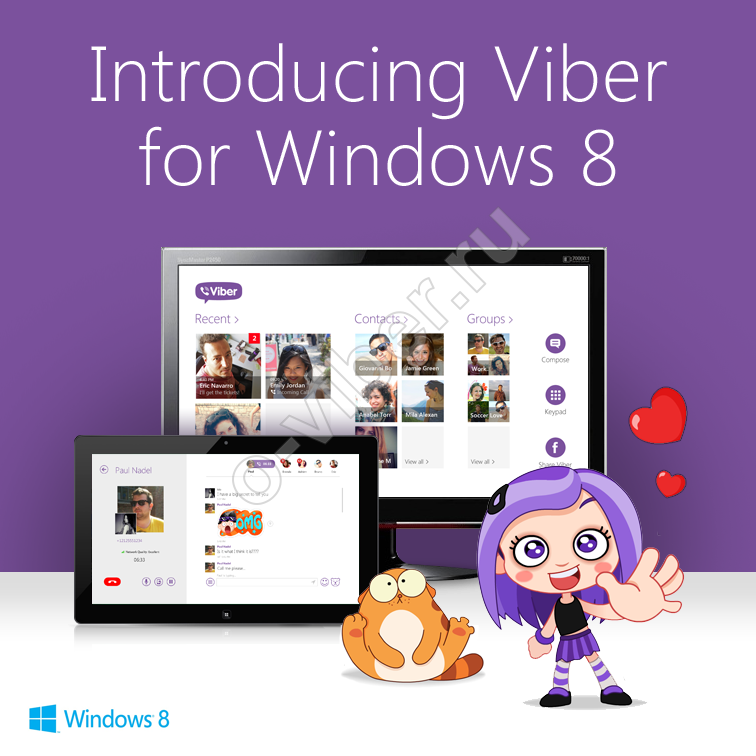
Можливі варіанти установки
Щоб безкоштовно скачати Вайбер на Віндовс 8, скористайся одним з методів:
- установка з нашого сайту;
- установка з офіційного сайту розробників;
- використання месенджера через емулятор.

Вибер на ПК
Операційна система Віндовс 8 і 8.1 відмінно підходять для використання цього месенджера як на ПК, так і на планшетах під її управлінням. Строгих системних вимог для програми немає, тому вона запуститься практично на будь-якому пристрої x86 або x64. Умови для використання:
- підключення до інтернету;
- встановлений додаток на смартфоні;
- завантажений інсталятор.
Розберемо все по порядку. Для початку скачай Viber для Віндовс 8 з нашого сайту по спеціально відведеній посиланню і збережи файл в іншу папку.
Крок 1: Завантажити Viber для Windows 8 з нашого сайту і почати економити на телефонних переговорах прямо зараз (у нас викладена повна та робоча версія утиліти):
Завантажити VIBER на WINDOWS 8.exe
Крок 2:
Вибер на ПК з Windows 8 можна скачати і через офіційний сайт. На головній сторінці натисни кнопку «Завантажити Viber Desktop», а після цього встановити утиліту. На цьому відмінності в установці програми на ПК закінчуються. Тепер розглянемо процес реєстрації та авторизації на комп’ютері.

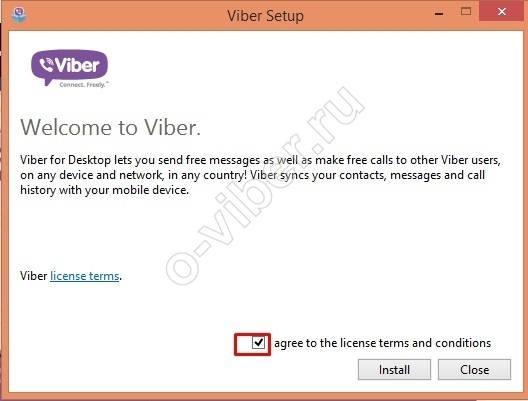
Крок 3: Чекаємо зовсім трохи, поки відбувається установка…
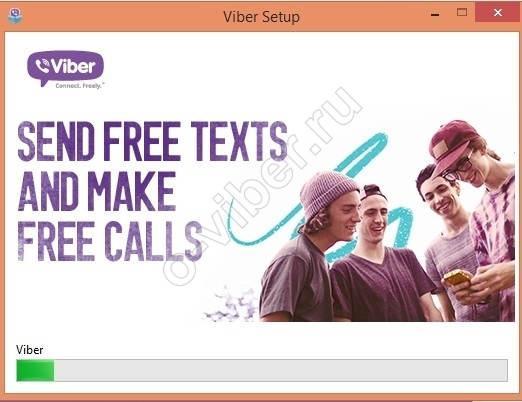
Крок 4: Після того, як у тебе вийшло встановити Вайбер на Віндовс 8 і запустити його, програма запропонує створити обліковий запис. Якщо у тебе є аккаунт, натисни на «Так», якщо ні, то на «ні».
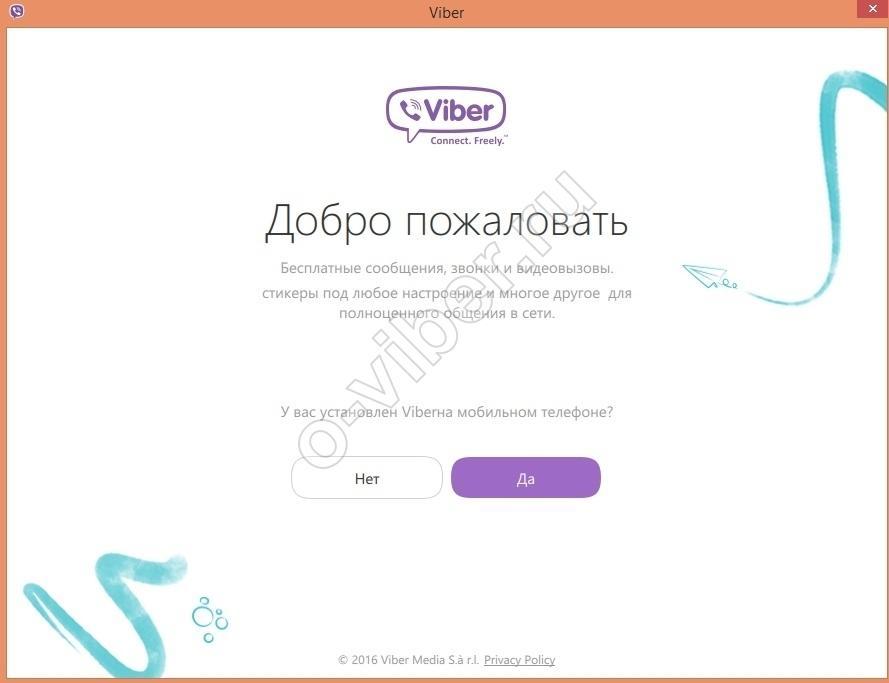
Крок 5: У першому випадку потрібно авторизуватися, ввівши свій номер і просканувавши QR-код за допомогою програми на смартфоні.:
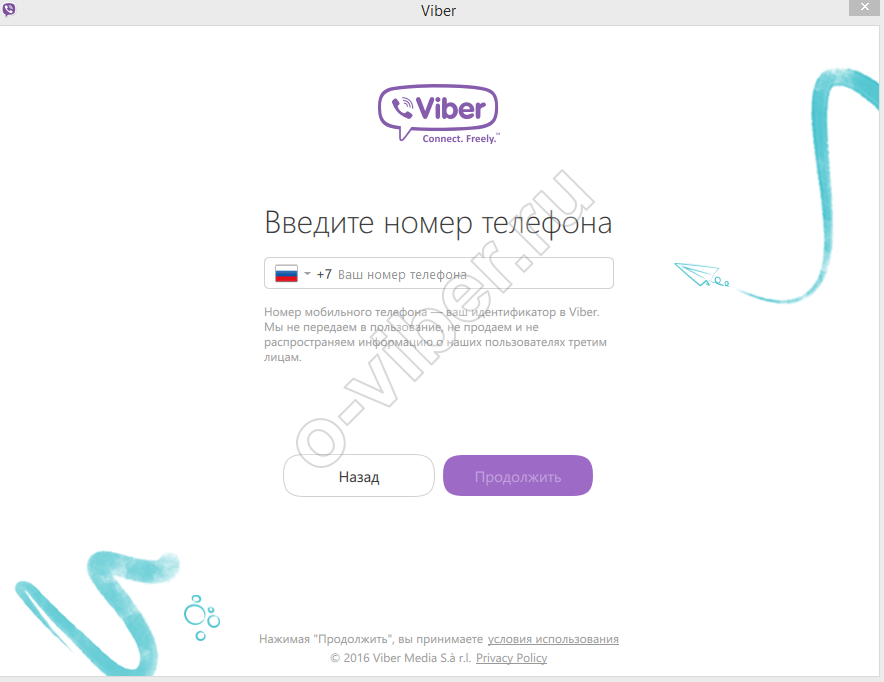
Крок 6: Далі потрібно зчитати QR-код. Подробиці про те, як це зробити, нижче.

Відкрийте Вайбер на своєму мобільному пристрої (інтернет на ньому повинен бути включений) і натисніть на комп’ютері «Відкрити QR-сканер». На екрані вашого телефону буде наступне:
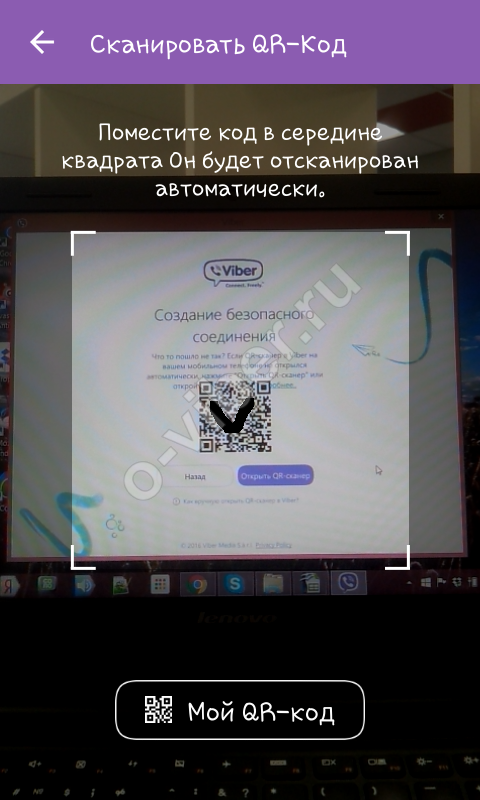
Слідуйте інструкції і помістіть код в центр квадрата. Коли завершитися процес (він займає усього декілька секунд), ти побачиш наступне:

Установка Viber на Windows 8 успішно завершена!Якщо у вас на смартфоні не працює камера, то, на жаль, поки установка Вайбера на комп’ютер неможлива.
Про те, як завантажити безкоштовно і встановити на Windows, ти можеш дізнатися в інструкції по цьому посиланню.
Дивимося наше відео по установці:
У другому випадку утиліта запропонує вам встановити месенджер на iOS, Android або Windows Phone. Про те, як завантажити Viber для Windows Phone безкоштовно, читай в окремій інструкції. Для інших платформ у нас також знайдуться покрокові керівництва.
Як бачите, стандартним способом скористатися месенджером на ПК без додатку на смартфоні або планшеті не вийде. Тому доведеться завантажити програму на мобільний девайс і продовжити реєстрацію. На екрані з’явиться QR-код, що сканується за допомогою камери телефону. При вдалому скануванні з’явиться напис «Успіх!». Після цього можна приступати до роботи з месенджером на win8.

Вайбер для ноутбука на Windows 8 або для стаціонарного ПК нічим не відрізняються один від одного, тому інструкція підійде для обох варіантів. Програмне забезпечення синхронізується з мобільним пристроєм, тому листування та інша інформація буде дублюватися. Також читай у нас докладну інструкцію про те, як завантажити Вибер на телефон безкоштовно різними методами.