
Багато запитують: «чи можна встановити Вайбер на ноутбук?» Звичайно можна! Суть в тому, що месенджер для стаціонарних ПК і для ноутов нічим не відрізняється, це одна і так само версія.
Завантажити Viber для ноутбука на Windows
Завантажити Viber для ноута на Linux DEB
Завантажити Viber для Linux RPM
Завантажити Viber для Mac OS
Увага! Ми розміщуємо лише офіційні версії розробника, а тому ти можеш не турбуватися про безпеку своїх даних.
Багато квартири і офіси на зміну стаціонарним комп’ютерам прийшли ноутбуки, а тому окремо розповімо все про скачування Viber на комп’ютер і ноутбук.
Скачати Вайбер (Вибер) на ноутбук російською мовою зовсім безкоштовно ти зміг, а що далі? Гортай вниз.
Як встановити Вайбер на ноутбук Windows
Операційні системи Лінукс і Мак — Якщо ти не фанат «Вінди» і твій ноут працює на інший ОС, докладні інструкції ти знайдеш на інших сторінках нашого сайту.
- Установка Вайбер для Linux
- Установка Вайбер для Mac
Отже, сподіваємося, що проблеми зі скачуванням у тебе не виникло і ти вибрав потрібний інсталяційний файл. Заходь в папку, в яку ти зберіг. Якщо не пам’ятаєш куди зберіг, буває і таке, просто зайди в завантаження браузера (одночасне натискання кнопок Ctrl + j допоможе тобі в цьому.
- Запускай файл, далі все інтуїтивно просто. Не лякайся, що інсталятор повністю англійською мовою, після запуску додаток повністю стане росіянином, а це спрощує процес реєстрації і авторизації в сервісі.
- Тепер тобі потрібно прийняти ліцензійну угоду і натиснути «Встановити»
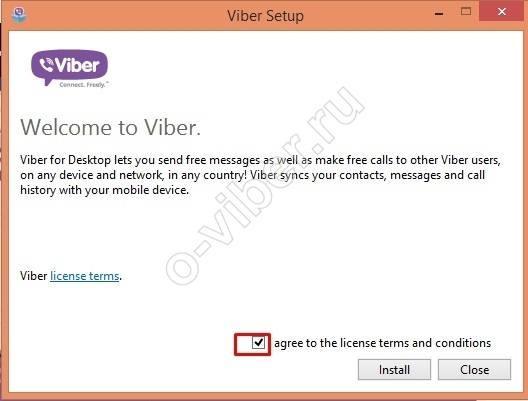
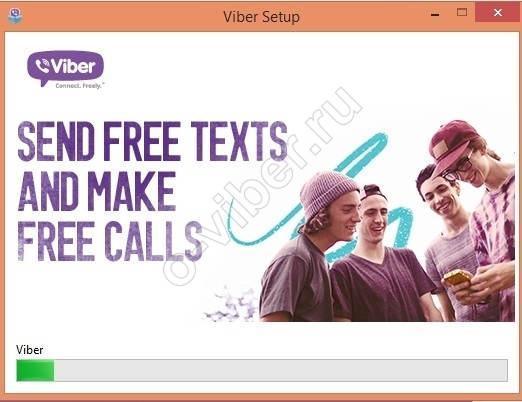
- Чекаємо пару хвилин, поки йде установка;
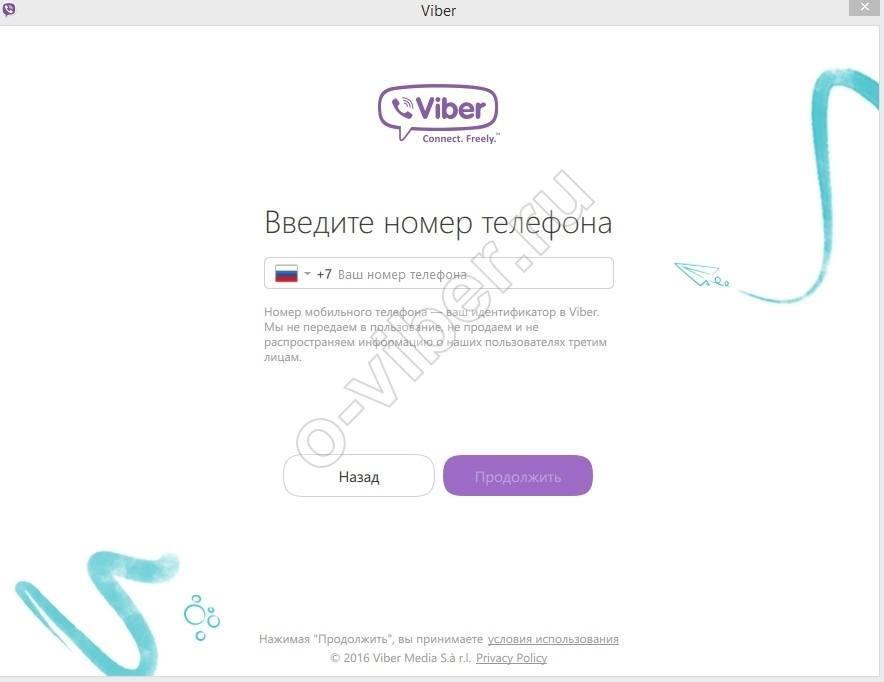
- Тепер важливий момент: якщо в тебе вже є Вайбер на телефоні, то йдемо далі. Вкажи номер свого мобільного.
- Якщо у тебе немає месенджера на телефоні, тоді зупиняємось і ставимо. Тобто без цієї завершити установку ти не зможеш. Для цього йдемо в магазин додатків, або качаємо файл на телефон з нашого сайту, а про те, як завантажити Вибер на телефон, читай на сусідній сторінці нашого проекту.
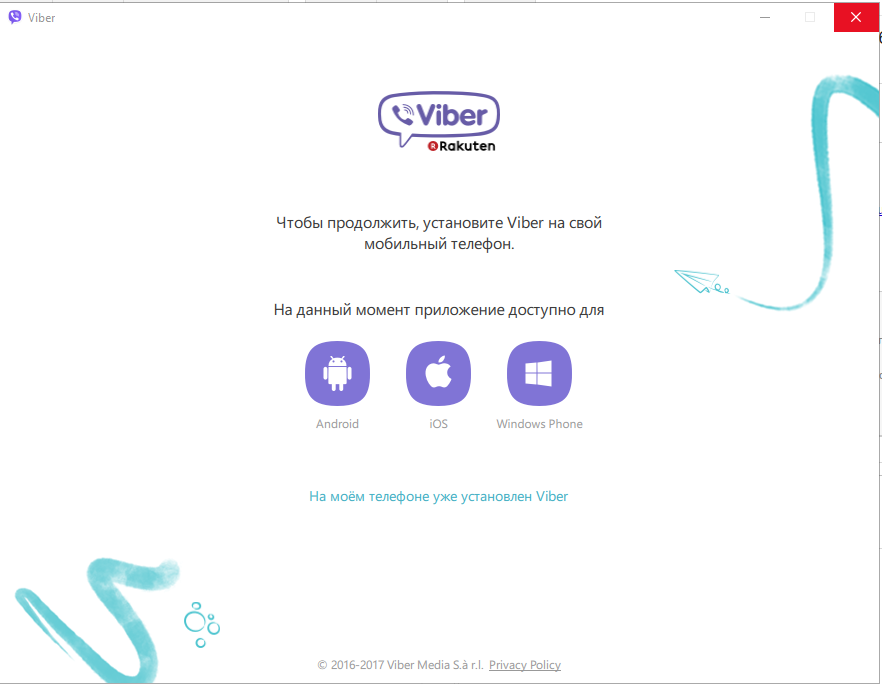
- Тепер впевнено відповідаємо «Так» на питання з приводу того, чи є додаток на мобільному. Вводимо свій номер (не хитруй, вводь саме той, до якого ти прив’язався на смартфоні і натисніть «Продовжити».
- Тепер необхідно просканувати QR-код за допомогою камери смартфона. Код ти бачиш на екрані свого ноута.
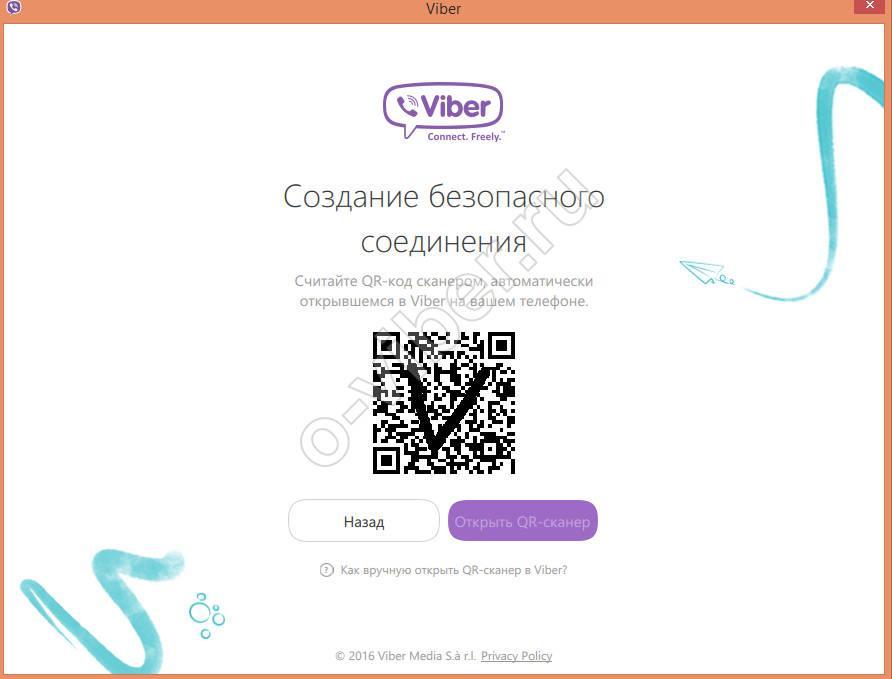
- Тепер бери в руки свій смартфон і наводь камеру на екран ноутбука. Камера повинна працювати обов’язково, інакше завершити установку не вийде.
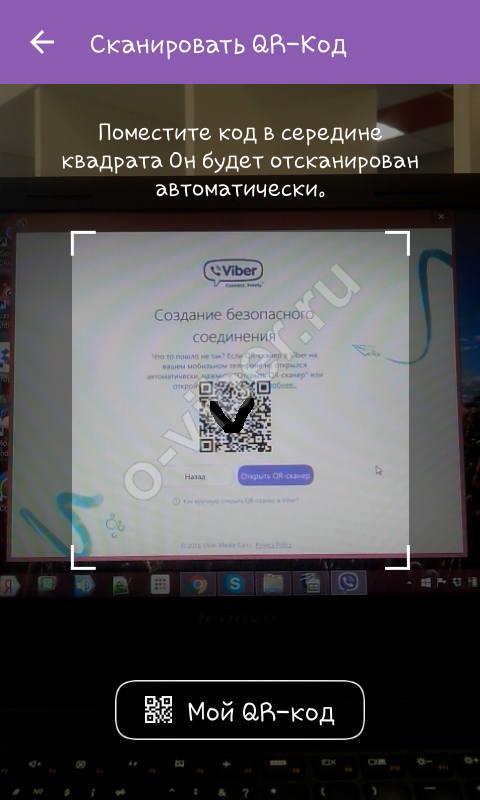
- Зроби все, як кажуть на екрані, пара миттєвостей, трохи чарівництва і вся твоя листування на екрані! Так, все дійсно дуже просто). Про те, як відправити довге відео з Viber, читай тут.
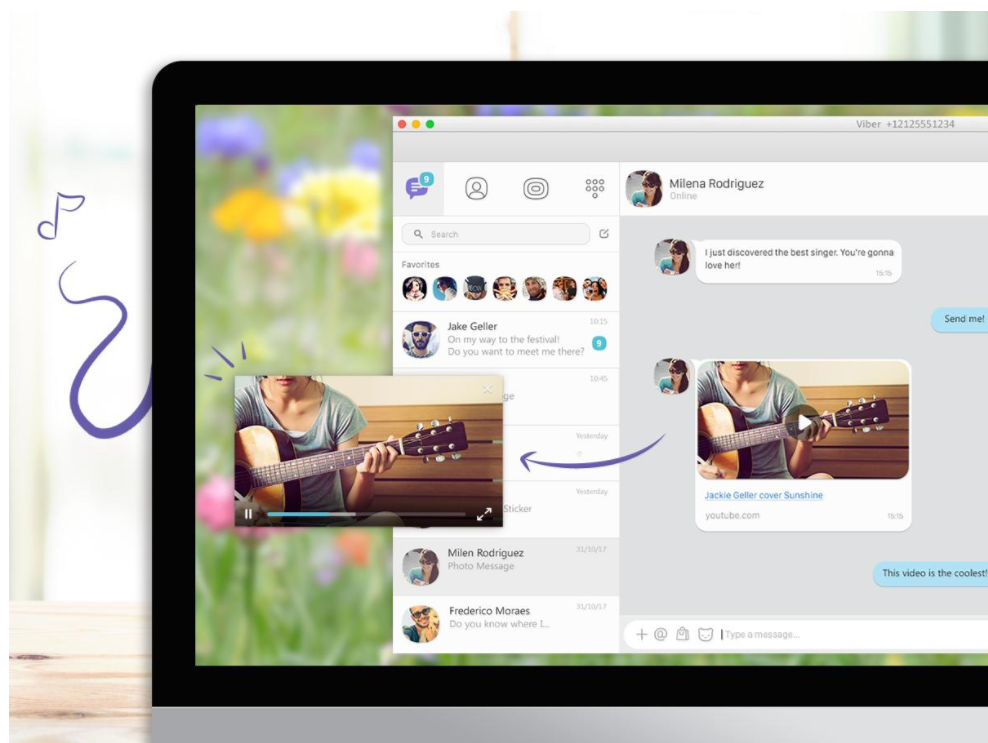
Переписуйся, дзвони, відправляй тексти, медіафайли та насолоджуйся відмінним додатком!
Додатково: смішні, прикольні аватарки для Вайбера тут.
Мінімальні вимоги для коректної роботи програми
- Якщо у тебе Windows, то мінімум це має бути версія XP і вище
- Mac OS 10.7 або новіше;
- Linux 64-біт;
- 2х-ядерний процесор або більше;
- Оперативна пам’ять 1 Гб.
Якщо твій гаджет відповідає вимогам, тоді ти повинен встановити Вайбер на ноут без якихось труднощів.
Привітай друзів із святами та відправ листівку Viber — галерея по посиланню.
Функції/Можливості
По-перше, в меню ти відразу побачиш зліва чати свої контакти:
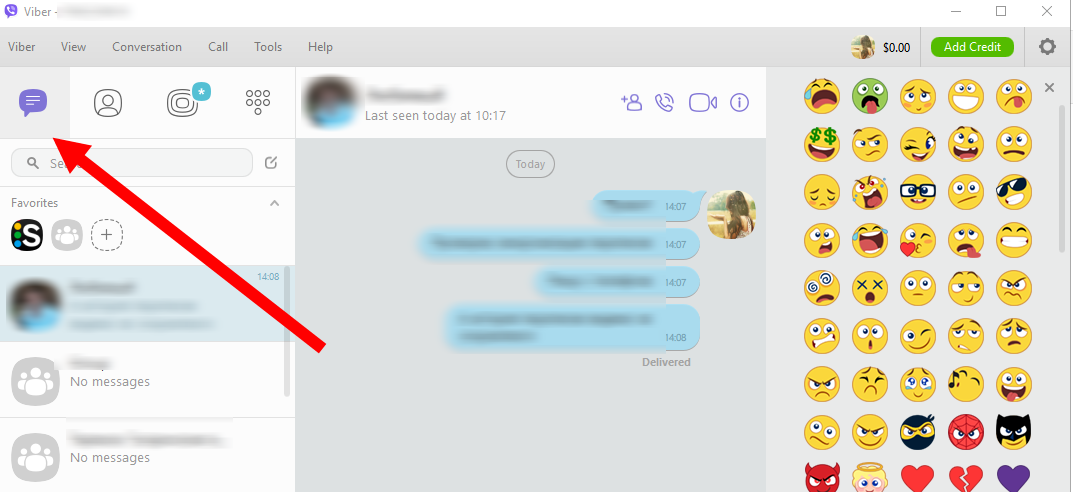
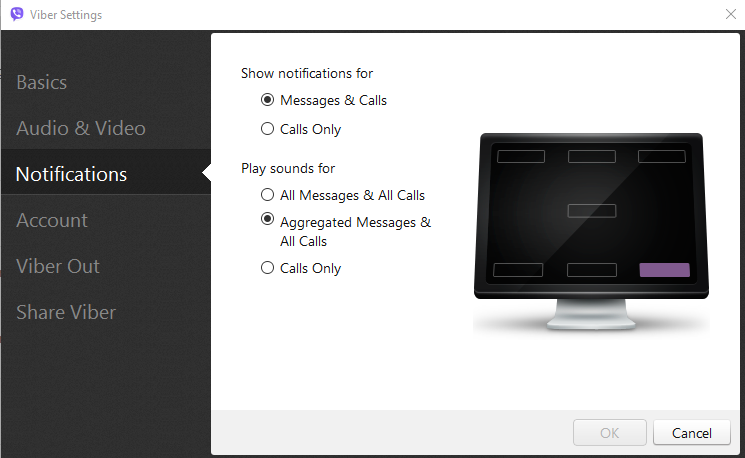
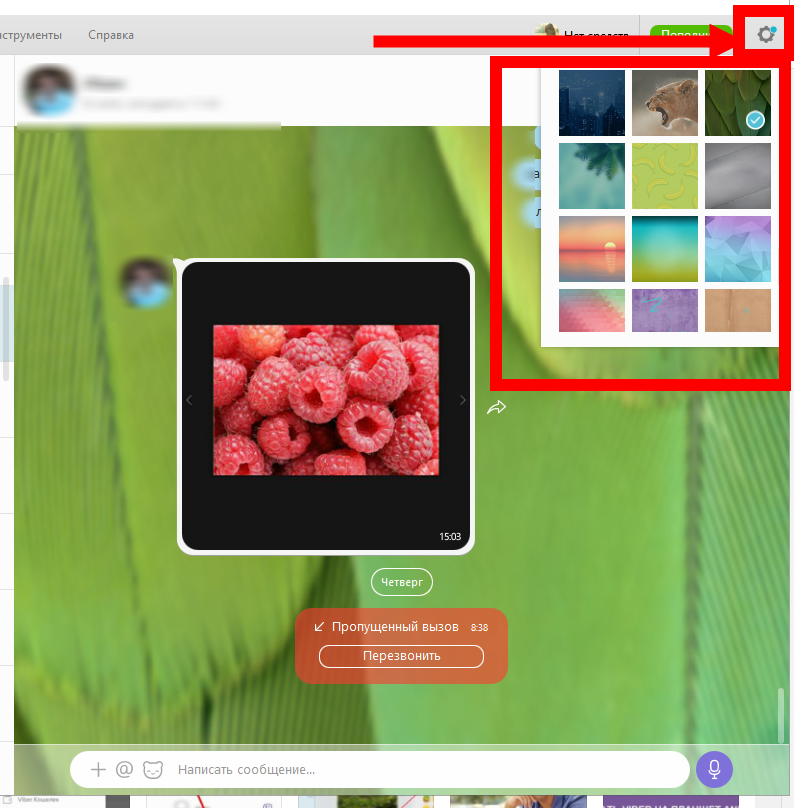
По-друге, можеш налаштувати повідомлення, фон:
Придивися до меню в чаті — там є гарячі кнопки виклику, можеш здійснювати дзвінки:

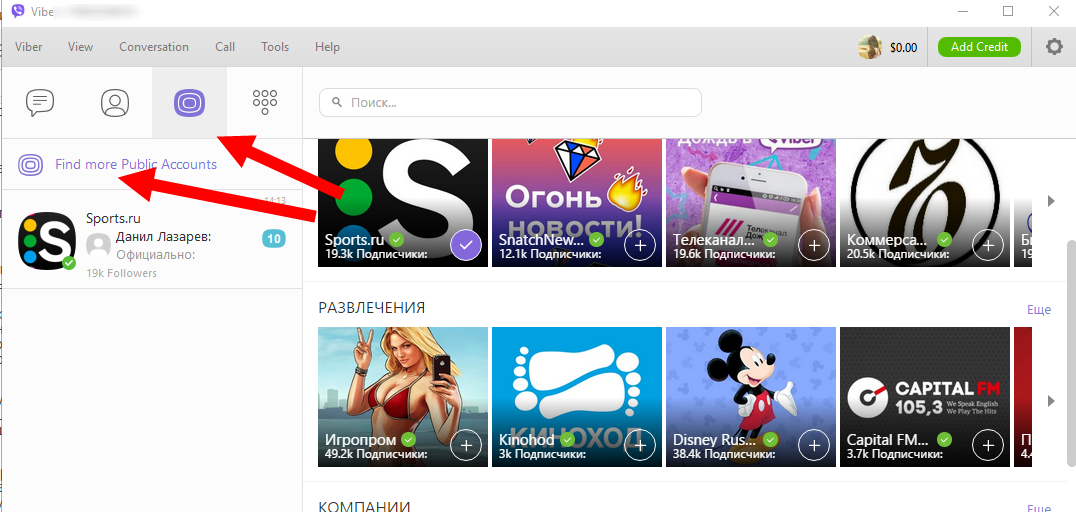
Паблік чати:
Пиши коментарі внизу сторінки, якщо залишилися питання!