
Зміст
Як зробити скріншот на Android версії 4.0+
Для смартфонів, що працюють на операційній системі Android (мова йде про самих останніх версіях), існує одна загальна схема створення скріншотів екрану: необхідно затиснути кнопку живлення на смартфоні і нижню гойдалка гучності. Практично відразу ж пролунає звук, схожий на клацання камери і на пару секунд, екран телефону побіліє. Інформацію про те, що скріншот вдався, можна буде побачити в статус барі і, звичайно ж, в Галереї (система автоматично створить папку під назвою Скріншоти англійською мовою).
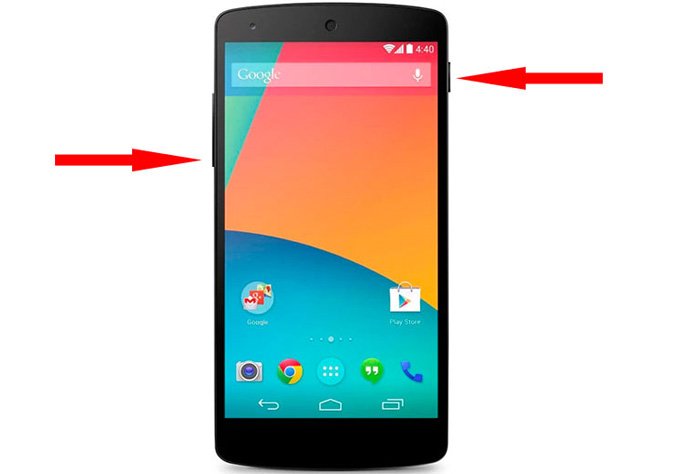 Скріншот екрану можна зробити простим натисненням кнопок
Якщо ви хочете перекинути зроблений скріншот на комп’ютер, просто підключіть ваш смартфон до нього за допомогою usb-кабелю і зайдіть у внутрішню пам’ять пристрою (Pictures – Screenshots). Вам залишається лише вибрати потрібний скріншот і перемістити його на комп’ютер. На деяких моделях, наприклад, на Самсунгах серії Galaxy, є активна функція створення скріншоту за допомогою ребра долоні: для створення скрін необхідно лише провести ребром долоні зліва направо по екрану.
Рада. На всіх смартфонах при довгому натисненні кнопки включення з’являється віконце з деякими активними функціями: включення, перезавантаження, функції включення/вимикання звуку і т. д. На деяких моделях мобільних пристроїв серед перерахованих функцій часто присутня і Скріншот.
Як зробити скріншот на Android версії 2.0 і нижче
На жаль, якщо ви є власником телефону, що працює на платформі Андроїд самих старих версій 2.0 і нижче), то зробити скріншот способами, описаними вище, у вас просто не вийде, оскільки у них просто відсутня така функція. Якщо у вас телефон виробника Самсунг, то можна спробувати одну комбінацію кнопок: «додому» і «назад». Можливо, ваша спроба закінчиться успіхом.
Отримання root-прав
Якщо ваш телефон не підтримує функцію створення скріншоту, то виходом із ситуації може стати отримання root-прав. Що це таке? Root-права дозволяють керувати налаштуваннями вашого смартфона. Отримати права досить просто: потрібно лише встановити на смартфон одну програмку під назвою Framaroot (використовуємо апк.файл).
Отже, приступаємо до активації додатка:
 Якщо не вдається зробити скріншот, встановіть спеціальний додаток
Це додаток підтримує чималу кількість мобільних пристроїв і з кожним днем з’являються все нові і нові оновлення, дозволяють розширити перелік пристроїв, з якими воно поєднується.
Рада. Якщо ваш мобільний пристрій не відноситься до числа тих моделей, які дають можливість отримати root-права, то це не означає, що ви не може спробувати їх активувати: на практиці багато телефони цілком здатні активувати рут-права.
Використання комп’ютера для створення скріншота
Для того щоб скористатися цим способом створення скріншоту, вам необхідно встановити на ПК спеціальну програму Android SKD. Тоді буде достатньо лише підключити мобільний пристрій через usb-кабель до комп’ютера і можна робити скріншоти, відразу переносячи їх на ПК.
Заходимо в папку, де зберігається інсталяційний файл Android SDK і запускаємо знайдений там файл – ddms.bat. Перед вами відкриється віконце з знайденими пристроями – вибирайте своє.
Переходимо в меню Device і вибираємо пункт Screen Capture, або ж натискаємо комбінацію клавіш CTRL+S. Скріншот буде зроблений моментально і його можна відразу ж зберегти на комп’ютер.
Матеріал підходить до кінця. Ви познайомилися з основними способами створення скріншоту на мобільних пристроях, що працюють на ОС Android різних версій. Бажаємо удачі!