
Зміст
- 1 Що таке cookies і для чого вони потрібні
- 2 Як ввімкнути cookies у браузері Google Chrome
- 3 Як ввімкнути cookies у браузері Яндекс
- 4 Як ввімкнути cookies в браузері Mozilla Firefox
- 5 Що таке cookie: відео
Що таке cookies і для чого вони потрібні
Для того щоб завантажуються сайти працювали повноцінно і без збоїв, необхідно завантажувати файли cookies. Що ж вони собою являють? Отже, файли cookies — невеликі «шматочки» текстової інформації, що надходять в браузер з сервера. Коли ви заходите на сайт повторно, сервер виконує пошук цих фрагментів в браузері і здійснює певні дії.
Питання в тому, навіщо сервер звертається до файлів cookies і чи потрібні вони в браузері. Безсумнівно, так. Та інформація, яку містять файли кукис, дає можливість зберегти в браузері ваші особисті настройки, передбачені різними сайтами, які ви відвідуєте. Наприклад, зовнішній вигляд сторінок, обсяг відображається на них інформації і т. д.
Рада. Якщо ви любите замовляти товари в інтернет-магазинах і взагалі є частим гостем таких сайтів, то повинні знати, що інтернет-магазин з допомогою кукис зберігає інформацію про вибраних вами товари (маються на увазі лише ті, які додані в кошик).
Крім того, файли cookies відіграють важливу роль для партнерських програм. Так, при переході за партнерським посиланням в кукис збережуться дані про партнера, який запросив вас. А коли ви будете оформляти замовлення, збережені дані будуть враховані при нарахуванні комісійних вашому партнерові.
Увага! Практично в будь-якому браузері файли cookies активовані за замовчуванням, тому якщо ви бажаєте змінити їх або вимкнути, то необхідно робити це вручну.
Як ввімкнути cookies у браузері Google Chrome
Включити файли кукис в Хромі досить нескладно. Так, якщо ви використовуєте одну з попередніх версій, то змінити налаштування можна таким чином:
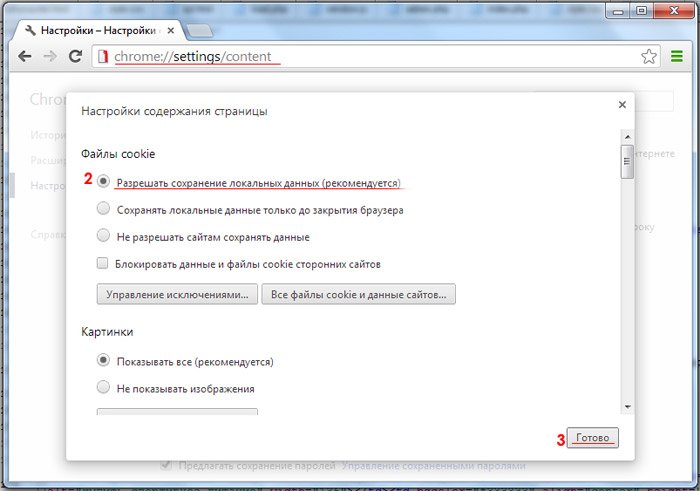 Налаштування Google Chrome
Для зміни налаштувань в одній з останніх версій Google Chrome в браузері знаходимо значок меню вгорі (три горизонтальні смужки або три вертикальні точки – в самої останньої версії) і натискаємо на нього. У спадному переліку опцій вибираємо вкладку налаштувань. Перед вами відкриється вікно з налаштуваннями, прокручуємо сторінку вниз і вибираємо Додаткові налаштування.
Тут нас цікавить можливість налаштування особистих даних. Їх ми й шукаємо. Потім вибираємо «налаштування вмісту» і даємо дозвіл на збереження локальних даних. Потім підтверджуємо дію.
Як ввімкнути cookies у браузері Яндекс
Активувати файли cookies в Яндексі так само просто, як і у всіх інших. Для цього, знову-таки, необхідно звернутися в основне меню. Воно розташовується в правому верхньому кутку і в залежності від того, наскільки нова версія Яндекса, яку ви використовуєте, воно може виглядати як шестірня або горизонтальні смужки (як в Хромі).
Отже, заходимо в меню. Вибираємо опцію налаштувань і прокручуємо відкриту сторінку вниз. Там бачимо «Показати додаткові параметри» та в підпункті, що стосується захисту особистих даних, вибираємо опцію настоянок вмісту. І потім – відповідні функції для файлів кукис, а саме – «приймати всі».
 Налаштування в Яндекс
Як ввімкнути cookies в браузері Mozilla Firefox
Нижче представлена інструкція, актуальна для користувачів нової Мозилы (3-я версія та вище). Необхідно нагорі (правий кут традиційно) знайти значок меню і клацнути по ньому. У випадаючому вікні нам потрібні налаштування. У вікні зліва знаходимо потрібний розділ під назвою Приватність. Праворуч перед вами буде перелік різних опцій. Вам необхідно внести зміни в Історію.
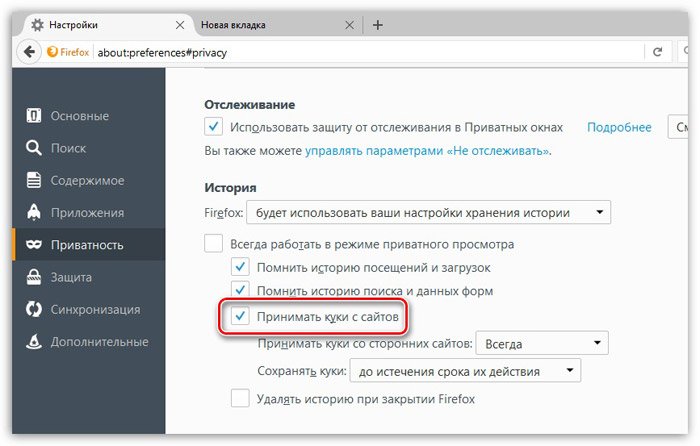 Налаштування в Mozilla Firefox
У розкривному списку вибираємо варіант, при якому Firefox буде запам’ятовувати історію. При бажанні можна вибрати інший варіант: Firefox «буде використовувати ваші налаштування» і вибрати оптимальні для себе параметри, що стосуються прийняття та збереження файлів cookies.
Наш матеріал підходить до кінця. Його метою було проінформувати вас про можливості перенастроювання файлів кукис в кожному з найбільш часто використовуваних браузерів. Бажаємо удачі!