
Зміст
- 1 Принцип дії DHCP
- 2 Налаштування DHCP на маршрутизаторі
- 3 Включення протоколу на комп’ютері
- 4 Отримання автоматичного IP і проблеми, пов’язані з цією процедурою
- 5 Як налаштувати DHCP сервер TP-Link: відео
Принцип дії DHCP
Протокол динамічної настройки вузла (DHCP) забезпечує зв’язок між сервером і локальним комп’ютером-клієнтом. За допомогою системних повідомлень здійснюється впізнання ПК в мережі. Для коректної ідентифікації та правильного підключення пристрою йому потрібен перелік унікальних параметрів:
- персональний IP-адресу;
- маска підмережі;
- адреса DNS сервера і т. д.
Ці дані можна вписати як вручну, так і машинально, від DHCP сервера. У другому варіанті комп’ютер запитує дані, резервує в своїх настройках, потім запитує у сервера дозвіл на підключення, і отримує (або не отримує). Тому для прийому персонального IP-адреси сервера потрібно:
 Налаштування DHCP на маршрутизаторі
Налаштування DHCP на маршрутизаторі
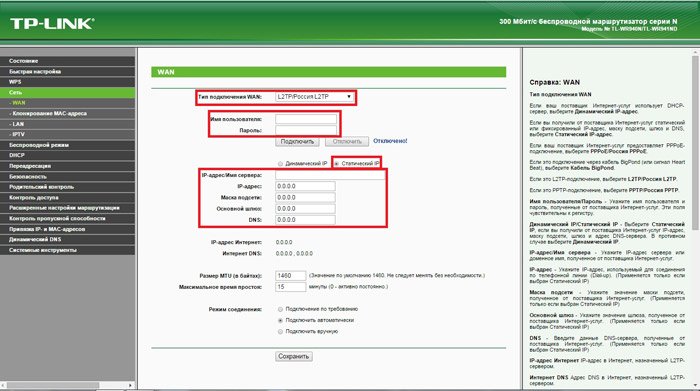
Щоб на роутері заробив dhcp, вам знадобиться підключити його до ПК і увійти до інтерфейсу через браузер. Приєднання здійснюється за допомогою кабелю, який повинен бути в комплекті маршрутизатора.
Далі:
Увага! В панелі адміністратора маршрутизатора повинен стояти прапорець, який дозволяє йому автоматично видавати персональні адреси клієнтам-комп’ютерів.
Включення протоколу на комп’ютері
Процедура включення протоколу ідентична для версій Windows 7 і новіше. Щоб активувати DHCP на ПК, потрібно запустити панель управління службами. Натисніть комбінацію Win+R, потім у вікні, що з’явилося, наберіть «services.msc» і тисніть «ОК». Відкриється перелік служб вашого комп’ютера. Знайдіть у списку «DHCP-клієнт» і переконайтеся, що стоять потрібні параметри:
- у рядку «Стан» – «Працює»;
- у рядку «Тип запуску» – «Автоматично».
Рада. Якщо щось не так, встановити потрібні показники можна в списку «Властивості». Потрапити в нього просто: натисніть тачпадом або правою кнопкою «мишки» на цікавій для вас рядку.
Причинами відмови у запуску клієнта можуть стати:
- некоректне функціонування LAN-адаптера;
- збій операційної системи;
- поломка драйвера (механічна або вірусів).
Тому перші кроки для виправлення ситуації наступні:
 Усунення неполадок
Отримання автоматичного IP і проблеми, пов’язані з цією процедурою
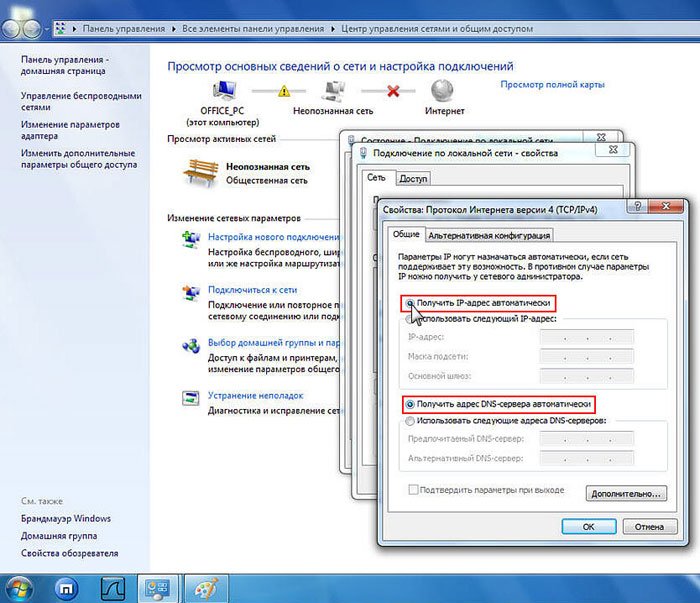
Перезавантажте комп’ютер після попередніх маніпуляцій. Знайдіть тільки що створене підключення в «Центрі управління мережами». Правою кнопкою миші викличте меню і виберіть «Властивості». Далі – «Мережа» і «Протокол інтернету…».
У що з’явилася вкладці повинні бути встановлені прапорці напроти слів фраз «отримати…»:
- IP автоматично;
- DNS-адресу автоматично.
Увага! Назви у цих пунктів можуть трохи відрізнятися від зазначених.
Якщо сервер відмовив у присвоєнні адрес по dhcp, причиною може стати несумісність протоколів. Це трапляється із-за того, що:
- сервер спробував надати новому клієнтові наявний у мережі IP-адресу;
- однією і тією ж мережею керують два dhcp-сервера;
- на одному з комп’ютерів адреса присвоєно ручним способом.
Щоб вирішити будь-яку з цих проблем, які потрібно знайти і усунути невідповідність вручну. І не забудьте після кожної зміни параметрів перезапускати ОС.