
Зміст
Які бувають способи установки Windows 7?
Існує 2 типу установки Windows 7, після яких операційна система працює коректно:
Рада! Для чистої установки вам буде потрібно диск або флешка з установочними файлами нової ОС.
Навіщо потрібно форматування?
Для того щоб нова система працювала без багів і вильотів необхідно підготувати для неї рівну платформу, видаливши старі файли. Ручне видалення не ефективно, тому краще форматувати диски, попередньо вставивши потрібну інформацію з них.
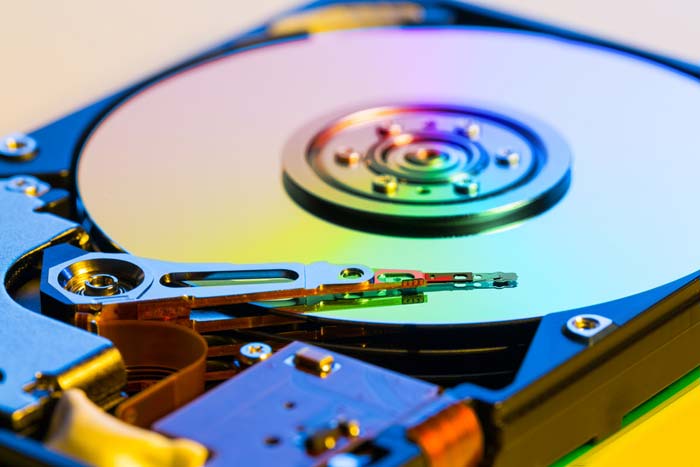 Форматування дозволить позбутися від усіх вірусних файлів
Глибоке форматування вирішує такі завдання:
Важливо! Якщо ви через незнання відформатували диск з необхідною інформацією, то відновити її частково або повністю допоможе програма Active Partition Recovery. Програма Advanced EFS Data Recovery відновлює і дешифрує розділи NTFS.
Чистова установка з флешки або з форматуванням диска через BIOS (БІОС)
Перед форматуванням потрібно закрити всі вікна, а потім виконати перезавантаження системи. Після старту увійдіть в БІОС, зазвичай, для цієї команди використовується клавіша Del, F12, F8. Після входу виберіть в БІОС вкладку Boot-Device Priority, а в якості завантажувального пристрою диск або флешку. Далі зберігається пріоритет пристрою, з якого буде проводитися завантаження і натискається кнопка F10, щоб вийти з БІОС.
При повторному запуску ПК найменування дисків відрізняються від тих, до яких ви звикли. Тому потрібно для форматованого диска ввести в командному рядку: для систем NTFS format /FS:NTFS X: /q, а для FAT32 format /FS:FAT32 X: /q. Після цього натискається Enter і очікується закінчення процесу.
Очищення через БІОС допомогою інсталятора ОС
На Windows 7 і старші версії ОС проводиться безпосередньо під час установки. На етапі вибору системного диска, на який буде здійснюватися установка, потрібно зайти в розділ Налаштування, вибрати форматування і підтвердити його. Після завершення процес установки нової операційки продовжиться автоматично. Всі дії відбуваються в такому порядку:
Важливо! Форматування остаточно стирає дані, які знаходяться на жорсткому диску. Тому потрібні файли попередньо скопіювати на будь-який носій.
Форматування через cmd (командний рядок)
Повне очищення через командний рядок проводиться в такому порядку:
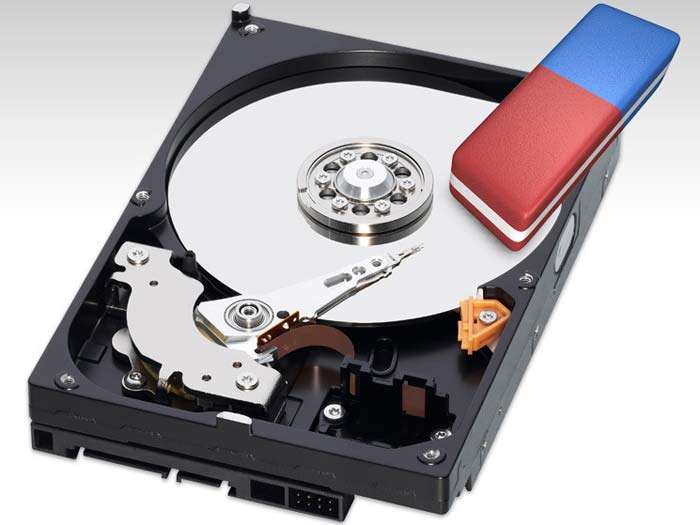 Виконуйте алгоритм дій, та форматування не викличе труднощів
Форматування програмою Acronis Disk Director
Для форматування жорсткого диска найзручніше застосовувати програму Acronis Disk Director, хоча існує і маса інших.
Рада! Щоб завантажити програму введіть в пошукову систему запит «Acronis Disk Director Boot ISO». Після завантаження змонтуйте образ або запишіть програму на диск CD/DVD.
Встановіть в БІОС пріоритет завантаження з диска, чекайте, коли меню програми з’явиться на вашому моніторі:
Якщо ви отформатіруете диск, на якому зберігалася ОП, то після форматування комп’ютер не завантажиться. Подальша установка операційної системи здійснюється з флешки або диска через БІОС.
Програма Acronis Disk Director стане вам у пригоді в майбутньому, вона має ряд корисних функцій:
- відновлює пошкоджені або видалені дискові розділи;
- має підтримку дзеркальних томів;
- розносить тома на різні диски;
- конвертує звичайні диски в динамічні і навпаки;
- оптимізує структуру і вільне місце на жорсткому диску.
Оновлені версії програми є незамінними помічниками в роботі з дисками системи.
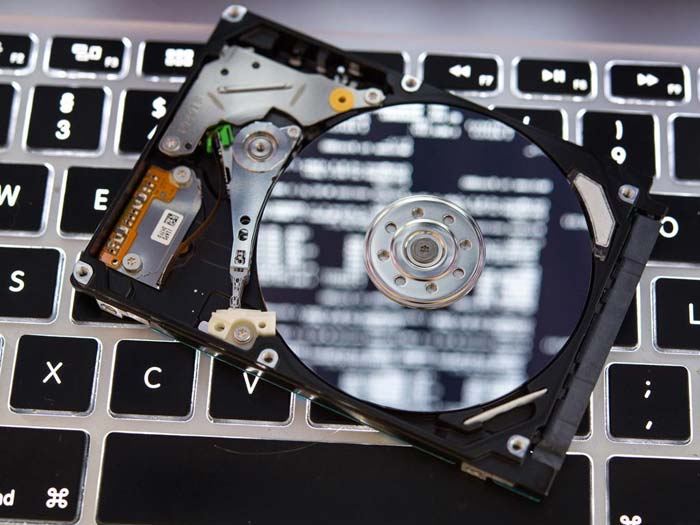 Спеціальні програми допоможуть форматування
Які ще програми можна використовувати?
Для форматування під нову операційну систему частіше усього використовують таке програмне забезпечення:
- Зручна безкоштовна програма HDD Low Level Format Tool. Будьте обережні, розробник обіцяє, що після очищення файли неможливо відновити.
- Англомовна програма Paragon Hard Disk Mananger, з принципом роботи як у Acronis Disk Director. Форматування здійснюється через розділ Format Partition.
- Ще одна програма цього типу Partition Magic, яка отримала відмінні відгуки.
Форматування, що передує установці нової операційної системи, що значно підвищує якість і термін її служби. Форматування одним махом позбавляється від старої ОС і все сміття укупі з вірусами, які скупчилися на диску за роки роботи.
Уважно стежте за всім процесом, особливо за вибором потрібного диска. Деяку інформацію після форматування неможливо відновити, а в сервісному центрі така послуга коштує понад 4 тис. рублів.