
Зміст
Які існують версії BIOS і як зайти в налаштування
Є кілька версій БІОС, ушитих в різні материнські плати – AWARD, AMI, UEFI. Це три основні різновиди, але найбільше поширення на настільних ПК отримала система AWARD. Втім, нічим кардинальним ці три системи не відрізняються, за винятком зовнішнього оформлення і «гарячих» клавіш, всі вони виконують однакові функціональні завдання.
Увійти в налаштування базової системи не складе праці, необхідно просто виконати наступні дії:
- вимкнути живлення комп’ютера;
- включити живлення, після появи першого зображення на моніторі, а це чорний екран, слід натиснути «гарячу» клавішу. Зазвичай розробники вказують клавішу, яку слід натиснути для входу в налаштування.
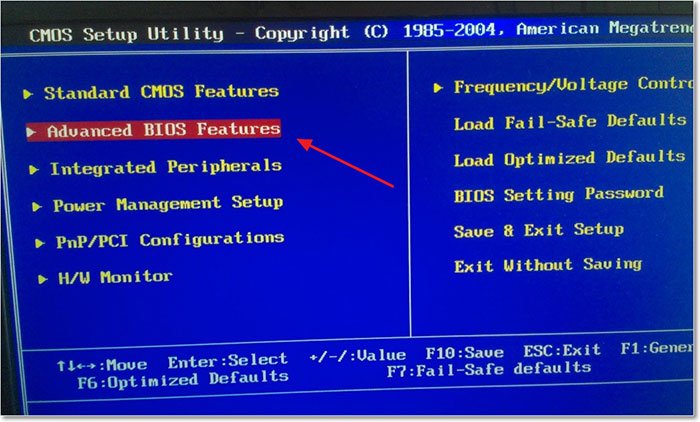 На першому етапі в BIOS вибирається пункт Advanced BIOS Features
Такий клавішею може бути DEL, F2, F10. Знову ж таки, все залежить від версії BIOS. Клавіша F10 зустрічається набагато рідше, але якщо у вас версія БІОСА вимагає натиснення цієї кнопки, то замість DEL, F2 система напише F10 при стартовому екрані завантаження системи.
Рада. Сучасні ноутбуки на базі ОС Windows 7, 8 можуть не відображати стартовий екран. Відбувається це з тієї причини, що останні моделі оснащені прискорювачем завантаження операційної системи. Щоб вирішити це питання, слід прочитати інструкцію комп’ютера і відключити функцію Fast Boot.
Якщо ви не бачите завантажувального екрану, а інструкцію не знайти, то в такому разі практично завжди допомагає наступний спосіб: вимкнути ноутбук, натиснути клавішу F2, включити живлення не відпускаючи кнопки F2. Після таких дій налаштування BIOS зазвичай запускається.
Встановлюємо в налаштуваннях BIOS завантаження з диска на Windows 7,8
Після успішно виконаних дій, описаних вище, базова система відкриється перед вами. Якщо на моніторі синій екран налаштувань, то, швидше за все, це версія бази AWARD. Вона найбільш поширена і зустрічається набагато частіше, ніж її аналоги.
Як працювати з AWARD?
Увага! Якщо не вдається знайти опцію Advanced BIOS Features, то в будь-якому випадку у верхній частині екрана налаштувань буде опція Boot, в якій навпроти 1st Boot Device слід вибрати CDROM.
З версією UEFI труднощів виникнути не повинно. Тут таким же чином слід вибирати завантажувальний пристрій. Інтерфейс UEFI BIOS простий і зрозумілий, хоч і відрізняється від AWARD і AMI. Останні дві однакові, єдина різниця між ними полягає в тому, що AMI отримала своє застосування в ноутбуках.
 Другий етап — вибір способу завантаження
В системі UEFI BIOS насамперед необхідно перейти на вкладку Boot, приводом для читання у налаштуваннях First Boot Option вибрати свій пристрій. Після чого зберегти налаштування і дочекатися поки системі перезавантажиться.
Принцип роботи всіх систем однаковий скрізь і завжди. Різні версії відрізняються тільки зовнішнім оформленням, якщо уважно переглянути всі опції налаштувань, то напевно можна знайти потрібний вам розділ.
На цьому етапі головне зрозуміти сам принцип роботи BIOS, після чого труднощів вже не буде. Але якщо зайти в налаштування вийшло, а після пророблених дій комп’ютер відмовляється завантажуватися з жорсткого диска, то необхідно звернути увагу на сам компакт-диск.