
Зміст
Перевірка пінгу
Спочатку необхідно переконатися, що роутер працює і інтернет подається. Якщо на панелі маршрутизатора не світиться індикатор, потрібно модернізувати прошивку. Завантажте свіжу версію з сайту виробника. При недостатньому контакті з’єднання кабелю необхідно переобжать роз’єм. Якщо все нормально, то переходимо до наступного кроку. Переконаємося в наявності з’єднання між пристроями, для цього робимо пінг.
Рада. Якщо при пінгуванні обмін даними не проводиться, значить, маршрутизатор не виявляє мережу. Можливо, справа в антивірусі. Необхідно його відключити або дозволити спільний доступ в налаштуваннях. Також варто відключити вбудований захисник Windows. Потім повторити операцію пінгування.
Налаштовуємо домашню мережу
В цілях безпеки, всі пристрої, призначені для об’єднання в одну мережу, повинні ставитися до загальної групи, щоб недоброзичливець не зміг отримати або заразити інформацію, яка зберігається на пристроях з вашої групи. Робимо наступне:
- у властивостях ПК знаходимо додаткові налаштування, клікаєм по імені. Натискаємо кнопку «Змінити», вносимо зміни в групу і, якщо забажаєте, то можна змінити ім’я;
- підтверджуємо виконання процесу натисканням «Ок» і перезапускаємо комп’ютер;
- повторюємо цю операцію на всіх пристроях;
- заходимо в управління мережами і з’ясовуємо, до якого виду мереж відноситься ваша мережа. Якщо стоїть «Домашня мережа», то все в порядку, якщо ні, то змінюємо вибір;
- натискаємо «Готовність до створення»;
- «Створити домашню групу»;
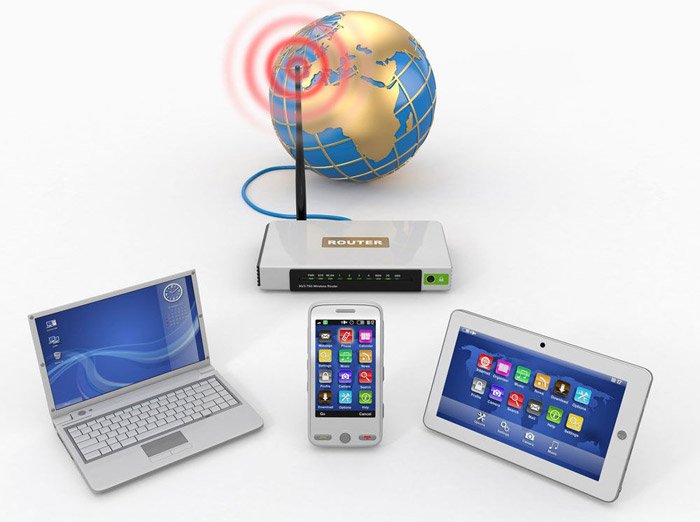 Домашня мережа може об’єднати всі гаджети
- відзначте галочками ті складові, до яких плануєте надати загальний доступ;
- погоджуємося з вибором;
- тиснемо «Змінити додаткові параметри спільного доступу». Відключаємо запит пароля;
- у вкладці «Загальне» знаходимо такий же пункт і подібним чином відключаємо запит пароля;
- обов’язково зберігаємо нові налаштування;
- перезапускаємо комп’ютери.
Налагодження мережі завершено. Переконаємося в присутності комп’ютерів в мережі.Через мій комп’ютер заходимо в Мережу. Якщо все зроблено правильно, то повинні відображатися всі пристрої, що використовують маршрутизатор WI-Fi, як провідним, так і бездротовим способом. Тепер можна заходити по домашньої мережі на інший комп’ютер в групі, але при цьому вам буде доступна виключно Спільна папка. Для отримання можливості перегляду папок або окремих файлів, потрібно зробити додаткові настройки.
Рада. Обов’язково встановіть пароль для маршрутизатора, щоб ніхто не зміг отримати доступ до ваших файлів. Прості паролі часто зламують.
Налаштування доступу до файлів
Щоб відкрити доступ до певних файлів комп’ютера, необхідно зайти в папку і натиснути угорі вкладку Спільний доступ. Висвітиться нове віконце, в ньому слід поставити відмітку в чекбоксі навпаки відкриття. Тепер всі пристрої, підключені до домашньої мережі, можуть переглядати цю папку.
Після налаштування мережі всі дані занесіть у файлик і зберігайте на комп’ютері, щоб не налаштовувати все заново.
 Можна створити спільні папки для всієї мережі
З’єднуємо кілька роутерів
Іноді виникають ситуації, коли потрібно два роутера об’єднати в мережу. Маршрутизатори можуть об’єднувати дві мережі або служити загальною точкою доступу до Всесвітньої павутини. Або один з роутерів обслуговує підключені до нього пристрої: принтери, фотоапаратів, телевізорів.
Два пристрої з’єднують кабелем або за допомогою Wi-Fi.
Приєднуємо до мережі інші гаджети
Приєднати до внутрішньої мережі можна інші ноутбуки та смартфони. Розглянемо по порядку.
 До мережі можна підключити планшети і смартфони
Щоб налаштувати домашню мережу не треба мати сім п’ядей у чолі і володіти неабиякими знаннями. Просто дотримуйтесь інструкції і у вас все вийде.