

Зміст
Алгоритм перенесення музики з комп’ютера на айфон
Apple розробив для лінійки гаджетів свого виробництва операційну систему iOS. Звідси і деякі незручності з обміну мультимедіа з комп’ютерами на Windows або іншої ОС. У цілому, процедура перенесення музики на iPod, iPad або iPhone нескладна. З нею впорається навіть починаючий користувач комп’ютера. Потрібно слідувати алгоритму:
Для різних операційних систем існують свої нюанси роботи з айтюнс. У власників серії Mac немає потреби встановлювати iTunes – інстальована програма автоматично, разом з операційною системою. Просто запустіть її, натиснувши значок на панелі Dock. Для серії Windows, починаючи з XP, дії по встановленню програми прості:
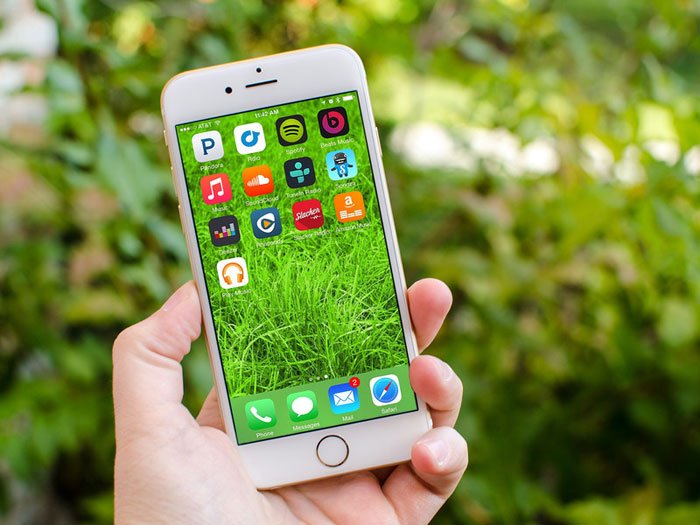 Завантажити музику можна за допомогою спеціального додатка
- скачайте її з офіційного сайту Apple (це безкоштовно);
- запустіть інсталяційний файл. В процесі вам просто потрібно буде кілька разів натиснути кнопку «Продовжити» і погодитися з умовами ліцензії, поставивши галочку в потрібному місці;
- після закінчення установки запустіть додаток.
Увага! Системи Vista і XP не «дружать» з iTunes версії 12.2 і пізніше.
Як перекинути музику за допомогою iTunes
Виробник час від часу оновлює програму, тому якщо при запуску вам запропонують оновлення – натисніть «Завантажити», та отримайте свіжу версію програми. Процес роботи з програмою однаковий для різних операційних систем, які можуть бути на ПК. Коли у вас запустилася і готова до роботи остання версія айтюнс, відкрийте вкладку «Музика» і перемістіть в неї з комп’ютера папки з музикою або окремі композиції.
Рада. Так само можна перенести відповідні файли в папку «Фільми», «Фото» і т. п.
Підключіть айфон або інший гаджет від Apple до комп’ютера. Наприклад, за допомогою USB. Після того, як він з’явиться у підключені пристрої, зробіть наступне:
- натисніть на нього і перейдіть на вкладку «Налаштування»;
- виберіть «Музика»;
- установіть прапорець на пункті «Синхронізувати музику»;
- виберіть необхідну музику – це може бути один, група файлів або весь ваш плейлист;
- натисніть «Застосувати»;
- зачекайте, поки програма здійснить переміщення файлів в девайс;
- відключіть пристрій від комп’ютера – тепер музику можна прослухати на вашому iPhone.
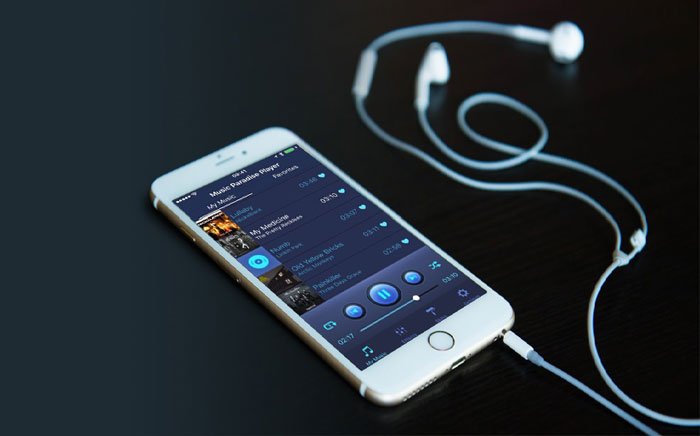 Якщо файл не зберігається, зробіть налаштування вручну
Відмова в синхронізації та інші труднощі при перенесенні музики
Навпроти певного треку в айтюнс миє з’явитися знак оклику – це означає, що додаток не може відшукати файл в папці, де він перебував раніше. Він міг бути переміщений в інше місце або випадково видалений. У цьому випадку спробуйте знайти його вручну, з допомогою вбудованого пошуку на вашому комп’ютері. Програма може відмовитися синхронізувати пристрої (або окремі файли), навіть якщо окличних знаків у плей-листі немає.
Причини бувають такі:
Не забувайте, якщо музику ви придбали в iTunes Store, її можна безкоштовно завантажити повторно.