
Зміст
Як і навіщо розганяється процесор через BIOS
Для більшості комп’ютерних користувачів «контакт» з ноутбуком полягає лише у використанні MS Office, перегляді онлайн-кінофільмів, грі у «стрілялки» або спілкування в соціальних мережах. Небагато знають про те, що за «начинка» у їх улюбленого пристрою і як вона працює.
І зовсім небагато знають про те, що можна змінювати частоту роботи процесора на ноутбуці, використовуючи для цього лише BIOS. По суті, процесор абсолютно інертний по відношенню до заданих йому частотам. Головний показник його функціональності — стабільно висока працездатність.
Враховуючи потреби користувачів, більшість виробників комп’ютерних пристроїв навмисно знижують частотні показники свого продукту, тим самим підвищуючи працездатність пристрою навіть при мінімальних показниках охолодження і максимальних навантаженнях. І така політика цілком виправдана, оскільки багатьом невідомо, що розгін процесора під власні потреби — цілком реальна і необхідна задача.
Розгін процесора можна здійснити кількома способами, але щоб добитися необхідного результату, важливо розуміти, як він працює: тактова частота процесора завжди дорівнює добутку базової і процесорного множника.
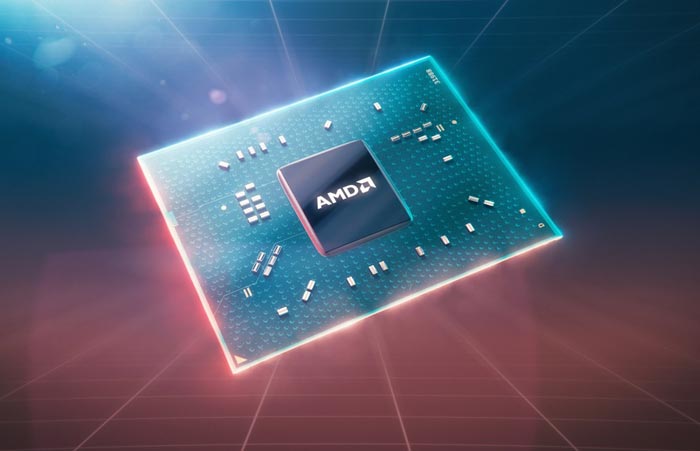 Процесор AMD
Розглянемо коротко ці змінні:
Незважаючи на наявність різних програм, створених спеціально для оверлокінгу, кращим варіантом буде використовувати в якості «трампліну» біос материнки.
Рада. Деякі вважають, що найкращий варіант розгону процесора — безпосередньо через операційку. Але цей метод досить ризикований, тому що багато оверлокинг-програми просто не враховують окремі характеристики пристроїв різного типу. В результаті такий розгін може призвести до порушень в роботі всієї системи.
Розгін процесора Amd Athlon
Перш ніж почати процес розгону процесора, обміркуйте всі ризики. При необережному і неуважному його здійсненні результат може бути плачевним: нестабільна робота, збої аж до виходу системи з ладу.
Рада. Якщо ви ще не володієте достатнім досвідом у оверлокинге, радимо вам для початку детально ознайомитися з інструкцією до процесора на вашому ноутбуці і знайти ті пункти в меню біоса, які відповідають за частоту шини пам’яті, FSB і т. д.
Якщо ви підготувалися як слід, можна приступати до розгону. Нижче представлена докладна інструкція по оверлокингу:
 Безпечніше розганяти процесор через Біос
Розгін процесора Intel Core i5, i3
Що стосується продукції компанії Intel, то незрозуміло, чи варто говорити категоричне «ні» різними програмами, мета яких — підвищити продуктивність процесора. Вже тривалий час точаться палкі суперечки про те, чи надійні такі програми. Прихильники мотивують простотою використання, противники — ненадійністю.
Відразу обмовимо один момент: було помічено, що процесори типу i3 не дуже «піддаються» розгону (це на той випадок якщо ви — власник саме такого пристрою і очікуєте фантастичних результатів).
А поки питання ще не з’ясований цілком і повністю, краще користуватися перевіреним способом. В принципі, процеси розгону процесорів Intel Core i5 і i3 схожі між собою, тому ми розглянемо загальну для обох моделей схему.
Увагу. Якщо на вашому ноутбуці стоїть інтеловський процесор, у назві якого відсутня приставка До, то його множник розігнати неможливо.
Отже, якщо процесор підтримує опцію розгону за допомогою множника, то наші дії будуть аналогічні процесу розгону amd-шного процесора: кожен раз підвищуємо показники множника на один пункт і перезавантажуємо систему. Після перезавантаження — перевірка системи на стабільно високу працездатність і так далі.
Якщо ви — любитель нестандартних рішень, спробуйте розігнати процесор, збільшуючи частотний показник і шини, і множника. Рекомендуємо підбирати мінімальний показник стабільної роботи процесора. При оверлокинге будьте обережні з підвищенням напруги, оскільки занадто висока може пошкодити процесор.
Рада. Якщо після завантаження змін ноутбук почав працювати некоректно або зовсім не завантажився, то це може говорити лише про одне — система не підтримує задані значення. В цьому випадку залишається лише фізичний скидання налаштувань материнки. Просто вийміть батарею і через хвилину вставити назад. Виробники більшості комп’ютерних пристроїв подбали про зручному скиданні попередніх налаштувань, додавши на материнку спеціальну перемичку.
Отже, ми ознайомили вас з досить корисною інформацією, яка допоможе вам підвищити продуктивність процесора для більш комфортної роботи на ноутбуці.