
Зміст
Точка Wi-Fi в домашньому пристрої: переваги та недоліки
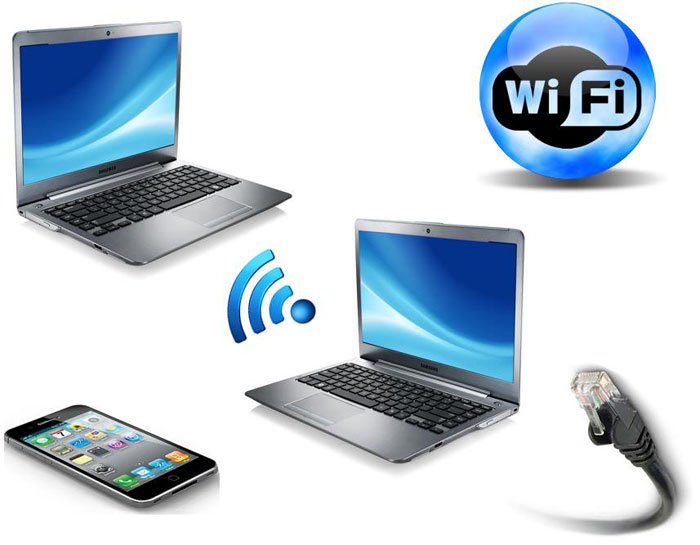
Переважна більшість сучасних ноутбуків не тільки вживають, але і транслюють інтернет. Однак відразу варто обумовити, роблять це вони гірше, ніж пересічний wifi роутер. Радіус зони прийому менше, так і ноутбук для постійного сигналу доведеться тримати в режимі «On». Але, разом з тим, спосіб поділитися провідним інтернетом живе і часто буває актуальне. Наприклад, якщо у вас вдома лише один стаціонарний комп’ютер, зате є декілька гаджетів. Або коли необхідно терміново підключитися до мережі декільком пристроям, а нічого, крім кабелю.
Способів налаштувати трансляцію сигналу декілька:
- ручна настройка за допомогою стандартного функціоналу операційної системи;
- командний рядок;
- спеціальні утиліти, які дають можливість здійснити процес у кілька кліків.
 Підключення інтернет кабелю
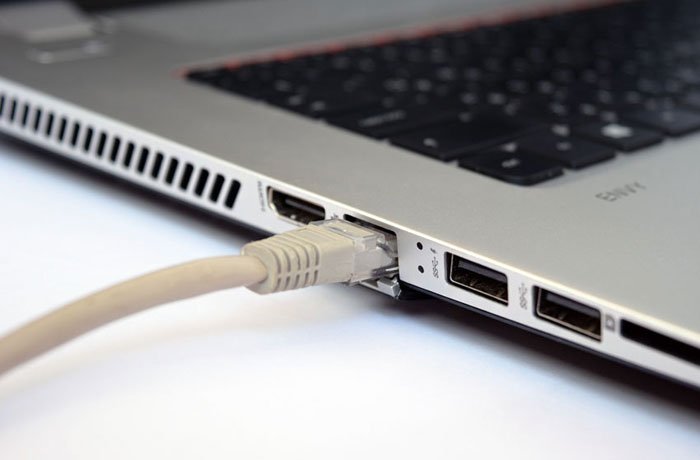
Для початку необхідно переконатися, що інтернет від кабелю нормально функціонує. Спеціальний адаптер і драйвер до нього повинен бути включений. У цьому не важко переконатися: є все добре, розділ Wi-Fi буде видно на панелі сповіщень.
Рада. Частіше інших проблем, при налаштуванні користувачі стикаються з непрацюючим за фактом інтернетом, хоча вся процедура підключення точки доступу, здавалося б, завершилася позитивно. У цьому випадку досвідчені юзери радять повністю відключити антивірус і інші захисні утиліти. Якщо ця міра подіяла, додайте з’єднання до винятків в інтерфейсі антивіруса.
Windows XP
Для цієї «операційки» існує два варіанти включення функції трансляції сигналу. Процес за допомогою розділу «Мережеве підключення» скрупульозний і вимогливий. Виконується він так:
 У вкладці «Мережеве підключення» можна налаштувати роздачу wi-fi
Утиліта Connectify трудиться над тими ж завданнями, але управляється легше. Після її установки і запуску ноутбука досить 3-х кроків:
Windows 7 і більше
Починаючи з «сімки» для наділення пристрою роллю роутера буде потрібно задіяти командний рядок:
 У різних версіях ос настоянки трохи відрізняються
Перезавантажили раздающее пристрій? Не біда. Повторно вводити всі дані немає потреби – просто знову дайте старт роботі адаптера відповідною командою (пункт 5).
Windows 10
Алгоритм дій у випадку з Windows 10 аналогічні. Однак у ювілейному оновлення операційної системи від 2 серпня 2016 р. (версія 1607) з’явилася спрощена версія процедури – через розділ «Параметри Windows». Натисніть на «Мережа та інтернет» і побачите підрозділ-нововведення з назвою «Мобільний хот-спот».
Вам запропонують схвалити підключення зовнішніх пристроїв за допомогою налаштування всього трьох граф: вибір підключення логін та пароль (задані стандартно, але можна поміняти) і простого графічного вмикача. Всі дані про клієнтів будуть відображені тут же. Їх не може бути більше 8 одночасно.
Для «операціонок» Windows 7 і новіше існує безліч програм спрощеного підключення точки доступу: Virtual Router, Switch Virtual Router, Maryfi, Connectify та інші. Вони відрізняються інтерфейсом, наявністю/відсутністю русифікації, проте в цілому дуже схожі між собою і інтуїтивно зрозумілі. Вони замінюють командний рядок, проте процедуру відкриття загального доступу в розділі підключень виконати доведеться, за винятком Connectify.
Увага! Не встановлюйте відразу кілька однотипних утиліт — зайва трата сил і часу, оскільки вони працюють за одним принципом і відрізняються незначно.
Якщо програма ідентифікує помилку, то найбільш ймовірно справа саме в помилку: неправильний або відсутній драйвер, щось упущено в процесі підключення і т. д.