
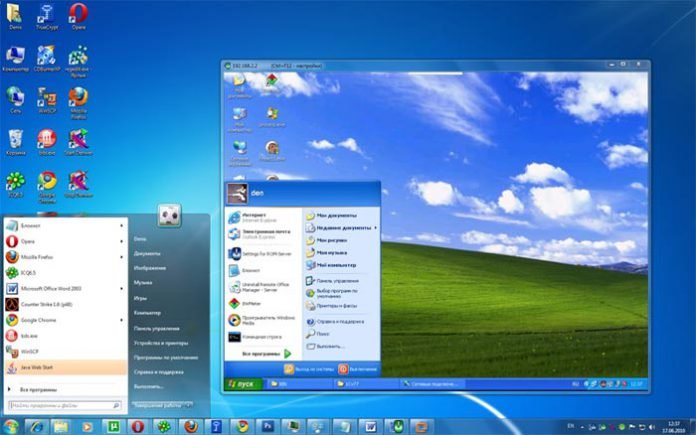
Зміст
Інструкція для Windows 7
Першим ділом потрібно налаштувати на віддаленому комп’ютері дозвіл на підключення до нього сторонніх пристроїв. Для цього ви або користувач повинні зробити наступне:
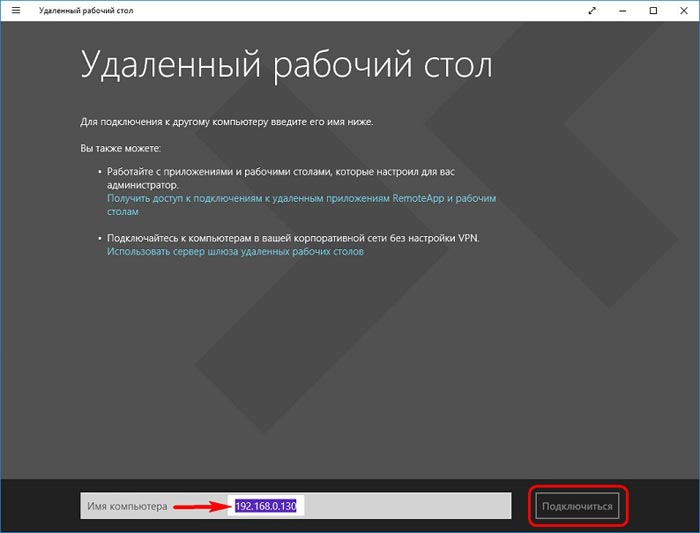 Підключення до віддаленого робочого столу
Тепер налаштовуємо підключення на «керуючому» пристрої.
Важливо! У версіях Windows Home можливість налаштування віддаленого доступу не передбачена. При необхідності можна здійснити підключення, встановивши спеціальні програми (наприклад, TeamViewer).
Інструкція для Windows 8
Дозволити віддалене підключення допоможуть наступні дії:
Щоб підключити комп’ютер до віддаленого пристрою:
Інструкція для Windows 10
Налаштування віддаленого керування пристроями для Windows 10 передбачена тільки у версії Pro. Для версії Home потрібні додаткові «сторонні» програми зразок TeamViewer.
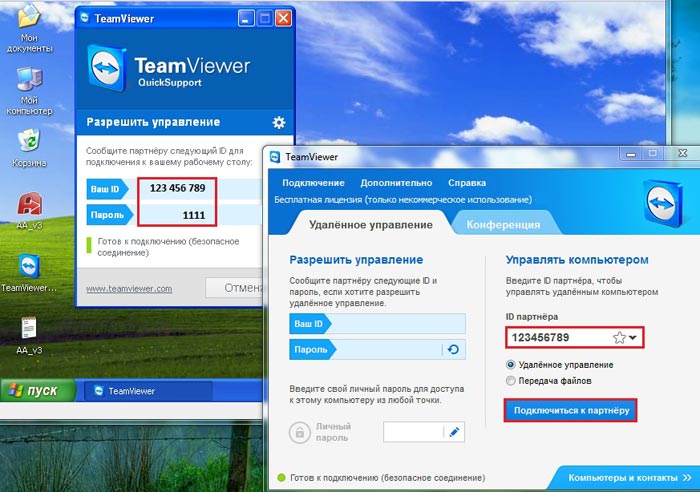 Підключення за допомогою TeamViewer
Якщо все зроблено правильно, знизу на своєму робочому столі ви побачите вікно з IP-адресою. Далі вам потрібно буде увійти в систему за допомогою введення імені і пароля облікового запису. Рекомендується вибрати опцію «запам’ятати параметри входу».
Важливо! Перед з’єднанням в будь-якій версії Windows, як правило, з’являється попередження про те, що не вдається перевірити віддалений сертифікат (формулювання може змінюватися). Ігноруємо це повідомлення і тиснемо клавішу «підключитися».
Нюанси роботи
Важливий момент – щоб встановилося з’єднання, віддалений пристрій має бути увімкненим. Функцію сплячого режиму слід попередньо відключити, так як при переході пристрою в «сон» з’єднання автоматично розірветься.
Якщо підключення відбулося успішно, то:
- на вашому екрані з’явиться вікно робочого столу віддаленого пристрою, де ви можете виконувати будь-які дії миші і з клавіатури;
- в розділі «Пристрої та диски» з’явиться локальний диск підключеного комп’ютера.
З допомогою вибору певних налаштувань можна управляти підключеними до віддаленого пристрою дисководами, принтерів і т. д., а також отримати доступ до буферу обміну.
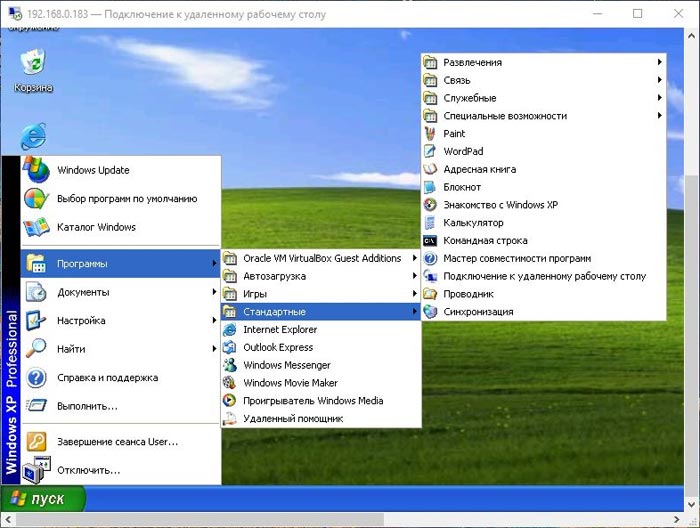 Пам’ятайте, що комп’ютер, з яким ви працюєте, має бути включений
Під час здійснення будь-яких маніпуляцій на віддаленому пристрої ви повністю перехоплюєте у користувача можливість керування. Він в цей час ніяких дій робити на комп’ютері не може і бачити ваші дії теж. Щоб повернути можливість управління, користувачеві слід натиснути Ctrl+Alt+Delete, а потім ввести ім’я і пароль Windows.
Скасувати доступ до віддаленого пристрою також не представляє праці. Досить поставити заборону на підключення або відключити опцію «Віддаленого помічника» у відповідних пунктах меню (див. інструкцію з підключення вище).
Рада. Можливість віддаленого комп’ютера бачити вчинені вами дії дає програма TeamViewer (вона вимагає підключення до інтернету).
Обов’язково пам’ятайте, що постійно відкритий доступ до віддаленого пристрою (неважливо, через Інтернет або за допомогою локальної мережі при наявності у комп’ютера виходу в Інтернет) небезпечний. Підключення може бути перехоплено» зловмисниками. Для підвищення безпеки досвідчені користувачі застосовують зміну номера порту віддаленого комп’ютера. Якщо ви в цьому не профі, як мінімум, слід встановлювати складні паролі для тих облікових записів, яким ви дозволяєте підключення до комп’ютера.