
Зміст
Підключаємо телевізор через HDMI
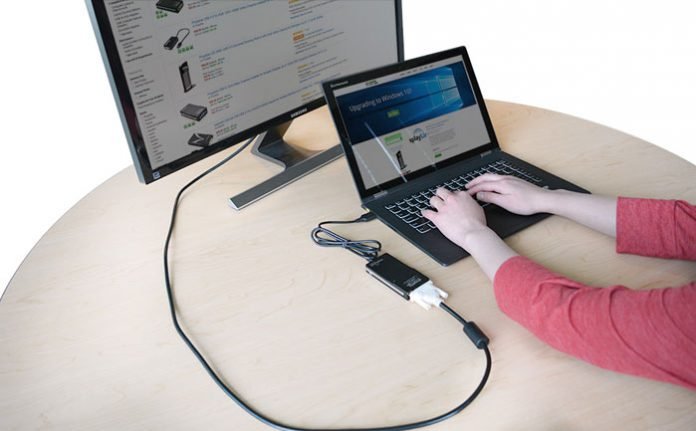
HDMI (мультимедійний інтерфейс високої чіткості, дозволяє передавати зображення високої якості з комп’ютерного пристрою на телевізійне. Для того щоб під’єднати телевізор до комп’ютера або ноутбука подібним способом, достатньо придбати HDMI-кабель. З обох сторін він оснащений абсолютно ідентичними роз’ємами. Необов’язково сильно витрачатися, кабель середньої цінової категорії теж буде хороший. При покупці варто врахувати лише один момент: якщо у ваші плани входить TV-перегляд в 3D, для цих цілей підійде лише кабель HDMI версії 1.4 і вище. Тепер можна переходить безпосередньо до процесу підключення:
Рада. Якщо ви хочете підключити телевізор до портативного пристрою на зразок планшета, нетбука і т. п., то вам знадобиться кабель з роз’ємом міні-HDMI.
І тепер починається найцікавіше — настройка зображення. Почекаємо трохи, поки з’явиться картинка. Потім можна приступати до настройки дозволу. Клікаємо на робочому столі мишкою, вибираємо опцію «Дозвіл екрану» і тиснемо на відповідне значення. При цьому слід пам’ятати: зі збільшенням дозволу збільшується чіткість картинки, але при цьому зменшується її розмір.
Як тільки ви зміните налаштування на свій розсуд, на екрані повинно з’явитися вікно з проханням про підтвердження. Але якщо це не відбувається. Що ж, це говорить про те, що пристрій не прийняло задані параметри. Панікувати не варто, достатньо почекати 15-20 секунд: система зрозуміє, що ви нічого не побачили і повернеться до попередніх налаштувань.
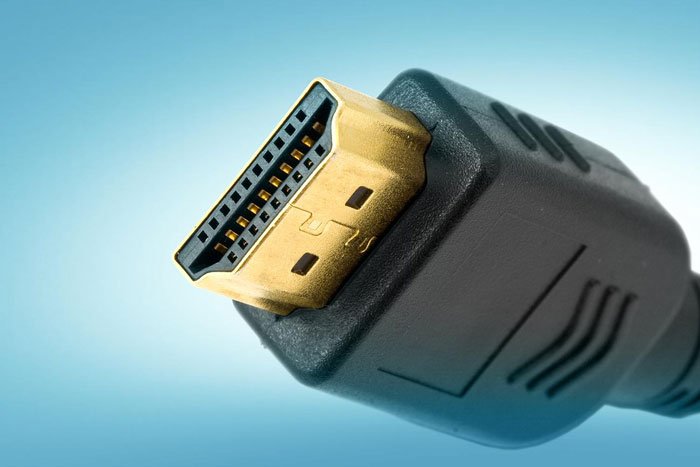 HDMI-кабель
Передаємо зображення на телевізор через Wi-Fi
Підключення телевізора через HDMI-кабель — це просто і швидко, але не завжди зручно. Адже не завжди є можливість тримати ноутбук під рукою, або стационарник і телевізор розташовані взагалі в різних кімнатах. Не біда — є інший спосіб передачі зображення на телевізор. Це wi-fi роутер.
Подбайте про те, щоб підключаються пристрої були підключені до однієї мережі. Тепер розглянемо 2 найбільш оптимальних способу підключення (слід застерегти, щоб вони будуть однаково ефективні для версій Windows 7,8,10):
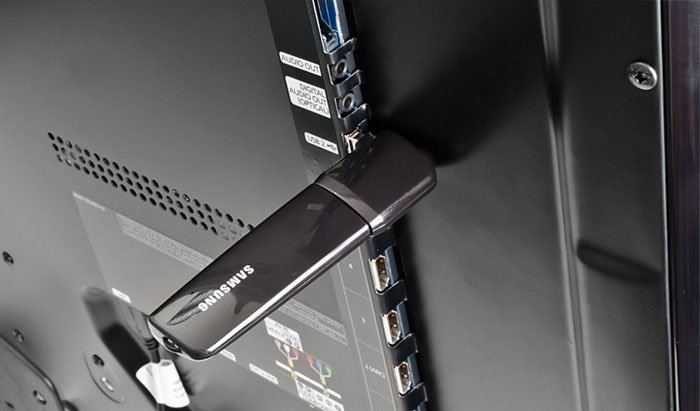 Wi fi для телевізора
Рада. Телевізор не розпізнає відеофайли у форматі MKV. Щоб виправити ситуацію, досить змінити розширення на AVI.
Використовуємо usb-кабель для під’єднання телевізора до комп’ютера
У більшості LSD/HD-телевізорів присутній usb-порт, за допомогою якого можна налагодити контакт з комп’ютером або ноутбуком. Для початку необхідно включити ПК і телевізор. Потім вставляємо usb-кабель до гнізда приєднуються пристроїв. Відразу ж після цього на екрані комп’ютера з’явиться інформація про виявлений пристрої.
Тепер можна використовувати монітор телевізора для перегляду документів, фото – та відеоінформації, розміщеної на комп’ютері/ноутбуці. Але слід відзначити той факт, що даний спосіб не гарантує на 100% перегляд улюблених фільмів і тим більше онлайн мовлення.
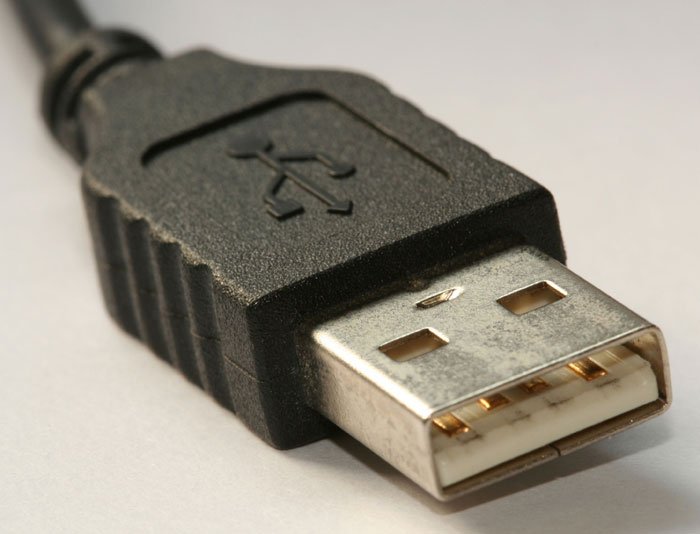 USB-кабель
Для того щоб повноцінно використовувати монітор телевізора при підключенні до ПК, необхідно створити зв’язку usb-HDMI (точка входу). У цьому допоможуть портативні перехідники, які адаптують usb-порт під HDMI-порт. По суті справи, це своєрідні зовнішні відеокарти.
Вибираючи такий пристрій, слід звернути увагу на деякі моменти:
- підтримка full HD. Більшість представників такого роду перехідників не підтримують цю опцію;
- повноцінний об’ємний звук. Уважно поставтеся до вибору пристрою, щоб не задовольнятися лише згодом стереошумом;
- не у всіх пристроїв є необхідні драйвера для певних операційних систем, тому уточнюйте це питання ще на стадії покупки;
- якщо у вашого ПК нестандартний порт usb версії 3.0, обговоріть цей момент також при покупці, оскільки не всі пристрої призначені для таких роз’ємів.
Останній з описаних варіантів підійде для власників застарілих моделей телевізорів і ноутбуків/комп’ютерів. Спосіб досить простий і, тим не менш дієвий.
Ми виклали детальну інформацію про основні методи підключення телевізорів як нового, так і старого покоління до різних пристроїв. Тепер ви зможете влаштовувати в своєму будинку кіноперегляд, не турбуючись про «улюбленої» рекламі або нецікавою телепрограмі. Тому що ви створите свою власну. Приємного відпочинку!