
Зміст
- 1 Що таке кеш і яку роль він виконує
- 2 Очищення кешу в браузері Google Chrome
- 3 Очищення кешу в браузері Mozilla Firefox
- 4 Очищення кешу в браузері Opera
- 5 Як очистити кеш в Опері: відео
Що таке кеш і яку роль він виконує
Кеш браузера – це частина пам’яті жорсткого диска, яка відводиться комп’ютером для зберігання копій веб-сторінок, фотографій, відео та іншого контенту, який проглядається у браузері. Але кеш грає роль не тільки «кошика» для зберігання копій різних файлів. Головна мета його створення – зменшення трафіку і збільшення швидкості завантаження інформації у браузері.
Так у чому ж полягає головна функція кешу? Справа в тому, що коли ви заходите на сайт (будь-який), браузер автоматично здійснює сканування кеша в пошуках існуючих копій запущеного веб-сайту. І якщо він їх знайде, то не стане здійснювати повторну завантаження. Це означає, що кожен раз, коли ви заходите на який-небудь сайт, на жорсткому диску залишаються збереженими його фрагменти.
Але є у кеша і зворотна сторона. Так, при завантаженні сторінок з оновленим дизайном ви його просто не помітите, тому що браузер «потягне» їх необновленные копії з кешу. Крім того, якщо браузер періодично не очищати від кеша, він буде заповнювати собою чималу кількість пам’яті, що теж не дуже добре. Тому є сенс у видаленні файлів кешу в браузері. Розглянемо детально цей процес у різних браузерах.
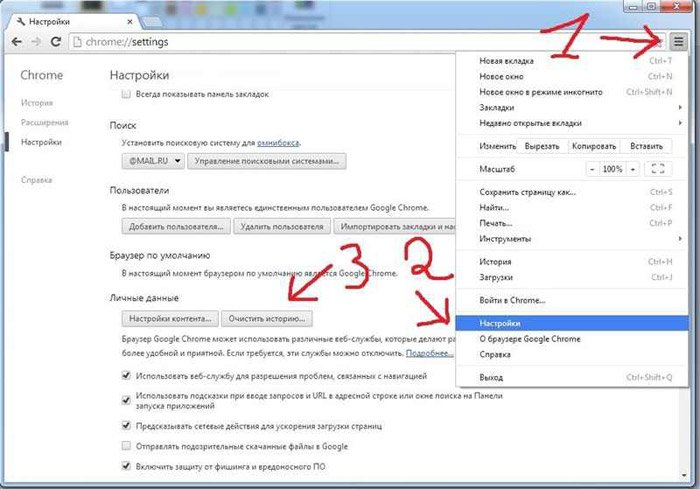 Очищення кешу в Google Chrome
Очищення кешу в браузері Google Chrome
Очищення кешу в Хромі можна здійснити двома способами: вручну або за допомогою спеціального розширення, яке буде здійснювати цю процедуру в автоматичному режимі. Розглянемо варіант очищення вручну покроково:
Рада. Існує більш швидкий спосіб очищення кешу в Хромі. Достатньо лише застосувати комбінацію клавіш Ctrl+Shift+Del і відразу відкриється вікно очищення історії.
Можна також використовувати спеціальне розширення – Click&Clean, яке позбавить вас від необхідності кожного разу вручну видаляти накопичені в пам’яті файли. Встановлюємо його і, натиснувши на значок розширення в правому верхньому куті, вибираємо налаштування. У блоці Chrome активуємо функцію очищення кешу (додатків). У додатковому блоці включаємо функцію очищення кешу при закритті вікна браузера.
Очищення кешу в браузері Mozilla Firefox
Видалення копій файлів в Мозілі здійснюється таким же чином, як і в Хромі – через меню та налаштування. Знаходимо в переліку вкладок Додаткові. У вікні вибираємо Мережу і в розділі Кешований веб-вміст здійснюємо очищення.
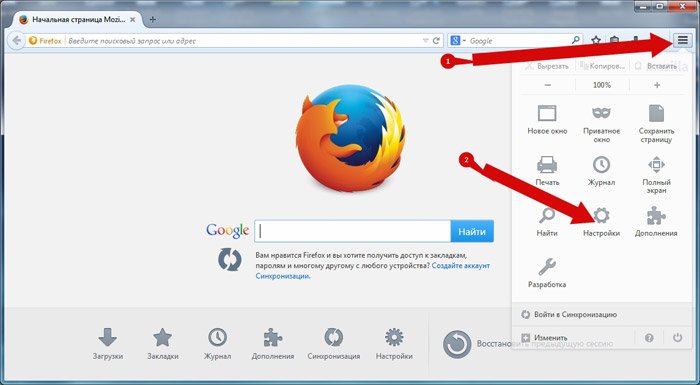 Очищення кешу в Mozilla Firefox
Так само як і в Хромі, в Мозілі можна активувати опцію знищення файлів кешу автоматично після припинення роботи в браузері і його закриття. Через кнопку меню знову заходимо в настройки – зліва бачимо перелік вкладок (нас цікавить Приватність). Знаходимо секцію Історія і даємо Firefox дозвіл на використання ваших налаштувань зберігання. Ставимо галочку на дії, що підтверджує очищення історії при відкритті браузера.
Рада. Якщо ви хочете, щоб при закритті браузера здійснювалася лише очищення кеша, а не всієї історії, то вам необхідно налаштувати цю опцію. Праворуч від напису, що підтверджує очищення історії, натискаємо на кнопку налаштувань і відзначаємо галочкою тільки кеш.
Очищення кешу в браузері Opera
Очистити пам’ять від кешу в браузері Opera простіше простого. Для цього запускаємо браузер, потім натискаємо на значок Опери і у випадаючому вікні меню вибираємо розділ Історія. Для входу в історію можна також використовувати «гарячу» комбінацію клавіш Ctrl+H. Коли відкриється вкладка з історією, натискаємо на кнопку очищення історії відвідувань і відзначаємо відповідний період.
Наш матеріал підходить до кінця. Його метою було допомогти вам в очищенні пам’яті комп’ютера від кеша в найбільш популярних браузерах начебто Хрому, Мозилы і Опери. Тепер для вас ця процедура не складе особливої праці. Удачі!