
Навіщо і в яких випадках потрібно оновлювати Adobe Flash Player
Якщо у вас раптом перестала запускатися відео на YouTube або стало неможливо включати улюблену онлайн-іграшку, то справа у флеш-плеєрі. Він або застаріла, або став працювати некоректно. У першому випадку мультимедійний програвач потрібно оновити. У другому – доведеться завантажити заново.
Увага! Будь-які файли – оновлення або плеєр цілком – потрібно качати тільки з офіційного сайту. Всі необхідні надбудови для зручності він має. Наприклад, система сама визначить вашу мову спілкування і встановить російськомовну версію.
Якщо ви не знаєте, актуальна або застаріла версія плагіна стоїть у вас, просто зайдіть на сайт розробника. Його адреса: helpx.adobe.com. Там клацніть на кнопку «Check Now» («Перевірити зараз») і прочитайте відповідь. В окремих випадках, оновлення або переустановка плагина потрібно, коли плеєр починає працювати неправильно: відео, ігри та музика не запускаються. При цьому сканування показує, що встановлена остання версія флеш-плеєра.
Рада. Своєчасне оновлення важливо ще й з-за ймовірного апгрейда по системі безпеки. Розробник йде в ногу з часом. Зокрема, відповідаючи на вірусні загрози, які може нести контент в мережі.
Як оновити Adobe Flash Player
У Google Chrome плагін цього плеєра за замовчуванням встановлюється і оновлюється автоматично. В інших випадках Flash Player зазвичай сам пропонує своє оновлення. Для цього потрібно тільки натиснути пару клавіш у спливаючому вікні при включеному інтернеті. На офіційній сторінці adobe.com ви завжди знайдете і скачаєте свіжу версію плеєра.
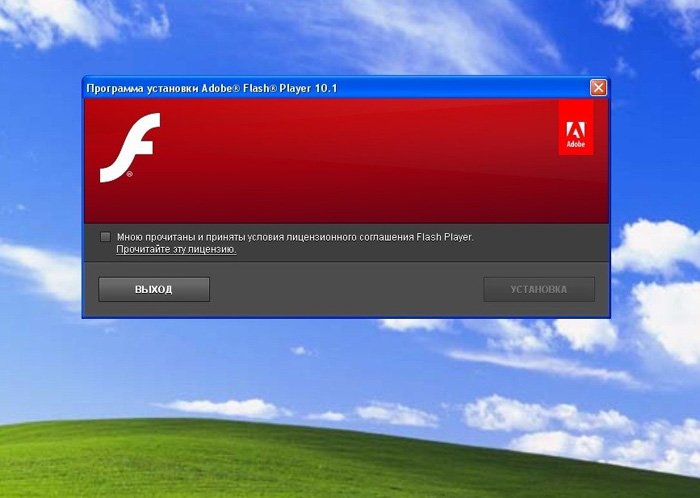 Оновлення плейєра
Спочатку система визначить параметри вашого комп’ютера, версію операційної системи і браузера. А потім дасть посилання на потрібний файл. Якщо параметри визначилися невірно, натисніть на напис «Потрібен програвач для іншого комп’ютера» і міняйте даних на дані, що необхідні вам. У разі, коли після оновлення флеш-плеєра коректність роботи мультимедіа в браузері не відновлена – перевстановіть плагін повністю.
Для цього проведіть ряд таких маніпуляцій:
Розробник також рекомендує утиліту Uninstall Flash Player. Вона допомагає при видаленні підчистити всі сліди плеєра, які можуть заважати переустановленої версії.
- вимкніть всі браузери і програми, які використовують флеш-технологію (в т. ч. які працюють у фоновому режимі);
- запустіть програму і, слідуючи підказкам, очистіть комп’ютер;
- перезапустіть систему;
- скачайте і встановіть новий плагін.
На сайті Adobe є тест – анімація, яка допоможе вам визначити, правильно чи ні працює плеєр після переустановки. Якщо ж з оновленням виникли труднощі, зверніться на сайті до розробників програми.
Як встановити або оновити Adobe Flash Player: відео
Теги:
як оновити flash player