
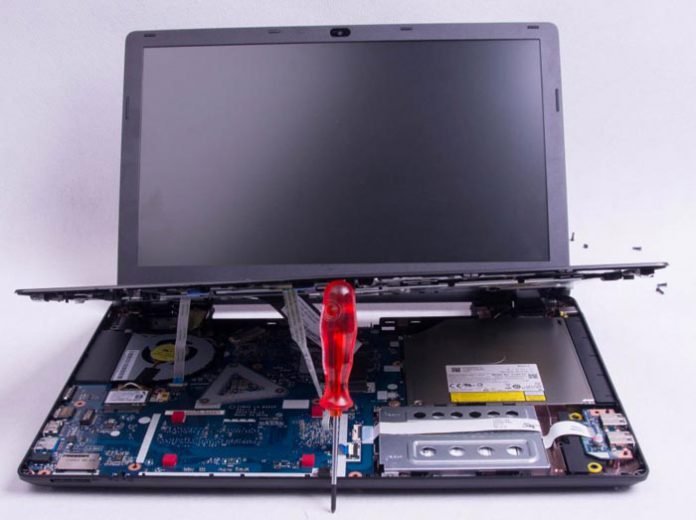
Зміст
Що таке відеокарта, і навіщо її визначати?
Відеокарта перетворює зображення з пам’яті ПК або ноутбука у відеосигнал, предающийся на монітор. Від потужності і моделі відеокарти залежить продуктивність пристрою, зокрема його можливості обробки графічної інформації в різних режимах роботи.
Визначення моделі відеокарти необхідно з ряду причин:
Визначення моделі відеокарти необхідно для того, щоб дізнатися чи підходить ваш пристрій під вимоги тієї чи іншої програми.
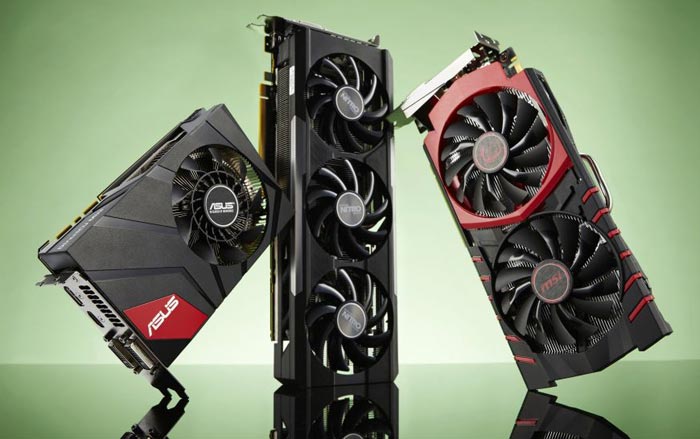 Відеокарта впливає на якість відтворення відео та ігор
Способи визначення відеокарти
Існує 5 популярних способів визначення відеокарти:
Визначення відеокарти на Windows за допомогою диспетчера пристроїв
У кожній версії Windows є такий зручний розділ, як диспетчер пристроїв. Визначити модель відеокарти за допомогою цього розділу найбільш зручно, просто дотримуйтесь наступних порад:
- Відкрийте «Мій комп’ютер», виберіть «Властивості».
- У вкладці «Обладнання» ви побачите розділ «Відеоадаптери», там, швидше за все, буде відображена модель відеокарти на вашому ПК.
Рада! Для моментального відкриття диспетчера завдань натисніть на клавіатурі комбінацію Win + R, вводячи команду devmgmt.msc.
Що робити, якщо немає драйверів?
Трапляється і так, що після перевстановлення операційної системи комп’ютер чи ноутбук не визначає відеокарту. У цьому випадку у вкладці відеоадаптерів відображається Стандартний VGA графічний адаптер».
Для визначення відеокарти в цьому випадку застосовується програма AIDA 64 Extreme, стала гідною заміною раніше відомої Everest. Завантажити програму на офіційному сайті можна безкоштовно, а користування нею відбувається з обмеженнями протягом 30 днів. Безкоштовна AIDA 64 Extreme визначає:
- Всі пристрої, які в цей момент підключені до ПК або ноутбука.
- Всі встановлені програми.
- Програма дає дані про драйвери і ОС.
Для визначення моделі відеокарти слід відкрити рядок «Графічний процесор» («Загальна інформація»), до якої переходять з вкладки «Відображення». Після цих дій відкриється вікно, в якому відображений модель відеокарти. За допомогою програми можна отримати прямий пакет оновлень драйверів з сайтів розробників.
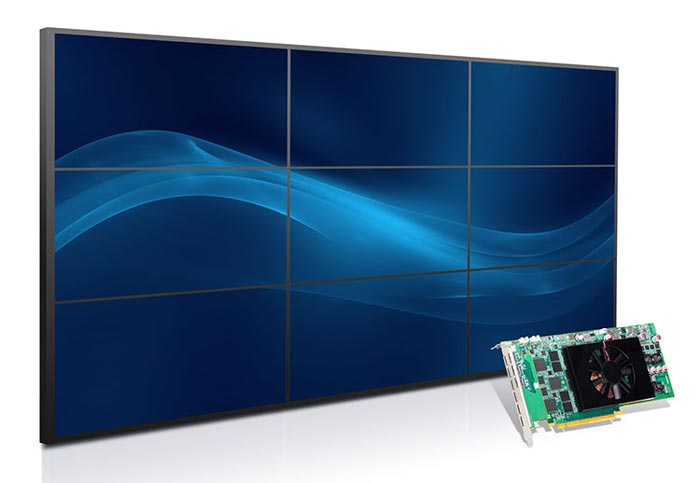 Для визначення відеокарти існує безліч програм
Програма Driver Pack Solution
За допомогою програми Driver Pack Solution можна не тільки оновити драйвера, але і дізнатися конкретну модель відеокарти. Ця програма автоматично підбирає потрібний драйвер, позбавляючи користувача від радості ручного пошуку потрібного пакету в мережі.
Програма PC Wizard, що визначає все встановлене залізо
PC Wizard швидко визначає всі пристрої, встановлені на комп’ютері або ноутбуці. Програма PC Wizard дає інформацію не тільки про відеокарту, але і про підключених платах, компонентах і пристроях системи.
Для визначення моделі відеокарти на різних ОС варто вибрати в правій частині робочої панелі, рядок «Відео», і вже через кілька хвилин отримає відповідь.
Рада! PC Wizard безкоштовно, але під час установки намагається непомітно «підселити» у ваш комп’ютер додаткові програми. Будьте уважні, а після установки ви зможете користуватися функцією тестування продуктивності певного пристрою, а також показаннями датчиків температури.
Для недосвідчених користувачів програма SPECCY
Програма SPECCY просто створена для недосвідчених користувачів. Зручний інтерфейс і простота відрізняють SPECCY від інших пропозицій.
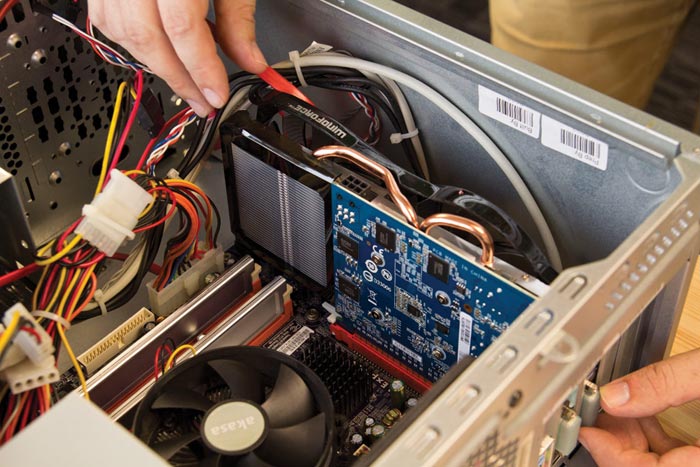 Встановлення відеокарти
Для визначення типу відеокарти варто після установки програми відкрити головне вікно, потім перейти в розділ з докладною інформацією. SPECCY відображає такі дані:
- Виробник відеокарти.
- Фірма.
- Модель відеоадаптера, наявність/відсутність встановленого драйвера, інформація, якщо драйвер не встановлений.
- Запас доступної пам’яті.
Програма SPECCY поширюється безкоштовно.
Утиліта GPU-Z
GPU-Z – безкоштовна англомовна утиліта, що дозволяє дізнатися інформацію про відео карті. Програма також дає інформацію про графічних чіпах, драйвери, версії BIOS, температури графічного процесора.
Утиліта дає про відеокарту велику кількість інформації, в яку включений виробник, драйвера та характеристики. Утиліта безкоштовна і скачати її можна з торрента або офіційного сайту.
Важливо! Не варто витрачати свій час, розшукуючи утиліту російською мовою. Її просто не існує.
Класична програма Еверест
Для використання програми Еверест дотримуйтесь таких рекомендацій:
- Виберіть і відкрийте Еверест.
- Відкрийте Меню» — «Пристрою» — «Windows».
У розділі відеоадаптери ви отримаєте всю потрібну інформацію про відеокарту, яка встановлена на вашому пристрої.
Без моделі відеокарти немає повноцінних ігор, транслювання відео високої якості і нормальної роботи з додатками. Визначення моделі відеокарти необхідно для позначення параметрів і графічної потужності, яку потягне ваш комп’ютер або ноутбук. Найчастіше для цих цілей досить диспетчера завдань, а спеціалізовані програми допоможуть у разі відсутності драйверів.